필자는 조립 PC를 적극 추천하는 편이며, “비교적 간단하다”라고 설명하곤 한다. 대부분 부품을 정해진 위치에 맞게 꽂기만 하면 되기 때문이다. 하지만 조립 PC 베테랑이더라도 새로운 PC를 조립할 때 즐기지 않는 과정이 하나 있다. 바로 전면 패널 I/O 커넥터 연결 작업이다.
전면 패널은 USB 헤더, 오디오 커넥터, 전원 버튼 핀 등이 뒤엉킨 복잡한 배열로 구성돼 있다. 이들 커넥터는 작고 조작하기 까다로운 데다가 케이블 길이도 메인보드의 해당 위치에 간신히 닿을 정도로 짧아 연결 자체가 쉽지 않다. 필요한 커넥터 구성도 사용하는 PC 케이스에 따라 달라질 수 있어 더 헷갈리기 쉽다.
여기서는 조립 PC에서 자주 마주하는 다양한 I/O 커넥터의 종류와 그 의미를 간략히 정리했다.
전원 스위치
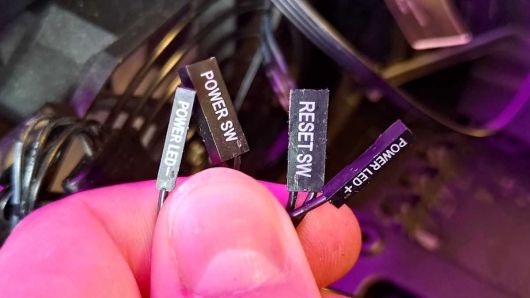
가장 중요한 커넥터는 단연 전원 스위치다. 이 커넥터는 PC 케이스의 전원 버튼과 메인보드를 연결해 시스템에 전원을 켜라는 신호를 전달하는 역할을 한다. 이걸 제대로 연결하지 않으면 PC를 물리적으로 부팅할 수 없다. (물론 커넥터를 쇼트시켜 강제로 부팅하는 방법도 있지만, 여기서는 다루지 않는다.)
 |
Jon Martindale / Foundry |
전원 스위치 커넥터는 일반적으로 두 개의 구멍이 있는 작은 검정색 플라스틱 헤더 형태로, 메인보드의 핀에 꽂을 수 있도록 설계돼 있다. 이 커넥터는 보통 다른 전면 I/O 커넥터와 함께 묶여 있으며, 메인보드의 동일한 영역에 나란히 연결된다.
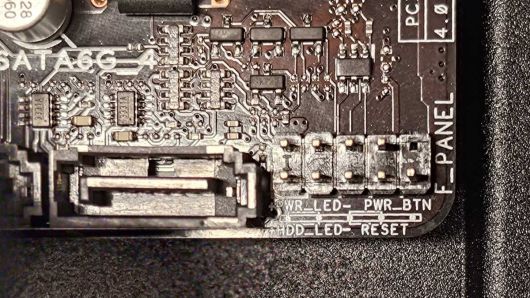
하지만 케이스의 방향이 어떻게 되어 있든 전원 스위치 커넥터는 항상 같은 방식으로 연결된다. 대부분 경우 I/O 핀은 메인보드 오른쪽 하단에 위치하지만, 예외도 있으므로 확실하지 않다면 제품 설명서나 제조사 웹사이트를 참고하는 것이 좋다. 보통 각 핀 옆에는 어디에 어떤 커넥터를 연결해야 하는지 표시된 라벨이 함께 제공된다.
 |
Jon Martindale / Foundry |
전원 스위치처럼 헤더를 메인보드의 전면 패널 I/O 핀에 연결할 때는 극성(+, -)을 반드시 확인해야 한다. 방향이 틀리게 연결되면 고장이 나지는 않지만, 제대로 작동하지 않는다.
 |
Jon Martindale / Foundry |
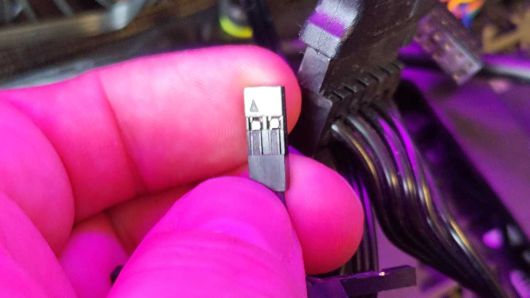
올바른 방향을 찾으려면 전원 스위치 커넥터의 뒷면을 살펴보면 된다. 작은 삼각형 표시가 있는 쪽이 + 방향이다.
리셋 스위치
전원 스위치와 마찬가지로, 리셋 스위치도 양극(+)과 음극(-)이 함께 있는 2핀 커넥터 형태로 제공된다. 방향을 정확히 맞추려면 커넥터 뒷면에 있는 삼각형 표시를 확인하면 된다. 이를 기준으로 메인보드 전면 패널 I/O 핀에 알맞게 꽂으면 된다.
전원 LED
PC가 켜졌을 때 이를 시각적으로 알려주는 전원 LED가 깜빡이기를 원한다면, 이 커넥터도 반드시 연결해야 한다. 전원 LED는 문제 해결 시 유용할 수 있으며, 단순히 PC의 상태를 직관적으로 파악하는 데도 도움이 된다. LED가 계속 켜져 있으면 전원이 켜진 상태, 깜빡이면 절전 모드, 꺼져 있으면 전원이 꺼진 상태를 의미한다. 반대로, LED 인디케이터를 싫어한다면 스티커 등을 활용해 빛을 차단하는 방법도 있다.
전원 스위치와 마찬가지로, 전원 LED 커넥터도 메인보드의 동일한 I/O 핀 영역에 연결된다. 다만 전원 스위치는 2핀이 하나로 묶인 형태지만, 전원 LED는 양극과 음극이 분리된 커넥터 2개로 제공되는 경우가 많다. 올바르게 연결했다면 시스템을 켤 때 전원 LED에 불이 들어올 것이다.
스토리지 LED
일부 데스크톱 케이스에는 스토리지 상태를 표시하는 별도의 LED 커넥터가 제공된다. 보통은 ‘HDD’라는 라벨이 붙어 있지만, 실제로는 최신 SSD와도 동일하게 작동한다. 이 커넥터를 연결하면 스토리지에 접근할 때마다 LED가 깜빡인다.
케이스에 해당 기능이 있고 유용하다고 느껴진다면, 전원 LED와 동일한 방식으로 연결하면 된다. 메인보드에서 양극과 음극 핀 위치를 확인한 뒤, 각 커넥터를 알맞게 꽂으면 된다. 방향을 잘못 꽂더라도 문제가 생기지는 않는다. 단지 불만 들어오지 않을 뿐이므로 방향을 바꿔 끼우면 된다.
USB 2.0
 |
Jon Martindale / Foundry |
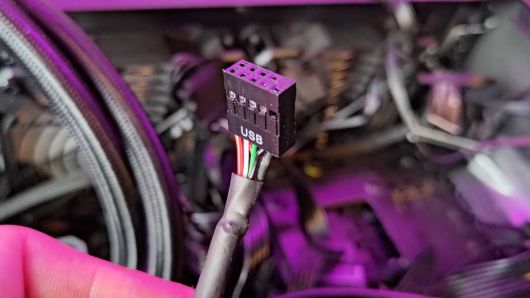
요즘은 더 빠른 규격이 주류가 되었기 때문에 최신 PC 케이스에서는 USB 2.0 헤더를 보기 어렵지만, 구형 케이스나 레거시 지원을 고려한 일부 제품에서는 여전히 제공된다.
USB 2.0 헤더는 보통 ‘USB’라는 라벨이 붙어 있으며, 한 모서리가 막혀 있는 독특한 9핀 구성, 혹은 더 평평한 형태의 5핀 구성이다. 이 둘은 기능상 동일하며, 9핀 레이아웃은 USB 2.0 포트 2개를 동시에 연결할 수 있는 듀얼 헤더 구조다. 즉, 9핀 헤더 하나로 USB 포트 2개를 구동할 수 있다. 2개의 포트가 9핀 헤더의 다섯 번째 핀을 공유한다.
USB 2.0의 독특한 9핀 레이아웃은 메인보드에서 어디에 연결해야 할지를 알려주는 단서가 된다. 이 핀 배열에 맞는 헤더가 많지 않기 때문이다. 추가로 도움이 필요하다면, 메인보드 표면에 표시된 라벨을 확인하거나 설명서를 참고하면 된다.
USB 3.0
 |
Jon Martindale / Foundry |
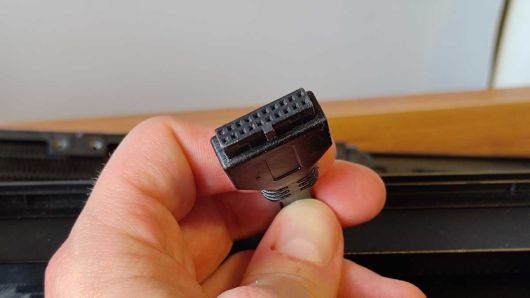
USB 3.0은 이전 세대인 USB 2.0보다 더 빠른 규격이지만, 이 역시 점차 사용 빈도가 줄어들고 있다. 그럼에도 불구하고 보급형 시스템에서는 여전히 USB 3.0 헤더를 자주 볼 수 있다.
USB 3.0 케이블은 크고 두꺼우며, 20핀 커넥터로 구성돼 있다. 이 중 20번째 핀이 막혀 있을 수도 있고 아닐 수도 있다. 다시 말해, 10개 구멍이 두 줄로 나란히 배치된 형태이거나, 한 줄은 9개, 다른 한 줄은 10개 구멍이 있는 형태다. 막힌 구멍은 커넥터를 잘못된 방향으로 꽂지 않도록 가이드 역할을 한다.
USB 3.1 및 USB 3.2
 |
Jon Martindale / Foundry |
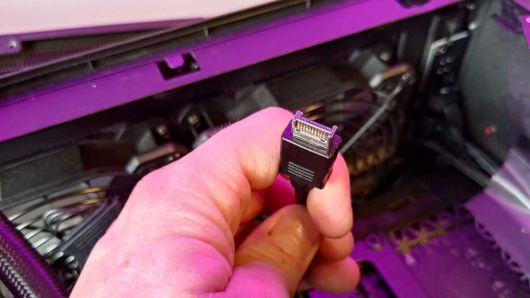
USB 3.1부터는 전면 패널용 커넥터가 작고 컴팩트한 형태로 새롭게 설계됐으며, 총 24핀을 지원하도록 업그레이드됐다. 이 커넥터는 주로 전면 USB-C 포트와 함께 사용되는 경우가 많다. 이 커넥터는 양쪽에 노출된 핀이 있는 ‘H’자 형태를 띠고 있으며, 알루미늄 프레임으로 둘러싸인 소켓에 꽂는다. 이 프레임 덕분에 메인보드의 다른 커넥터와 구분하기 쉬운 편이다.
 |
Jon Martindale / Foundry |
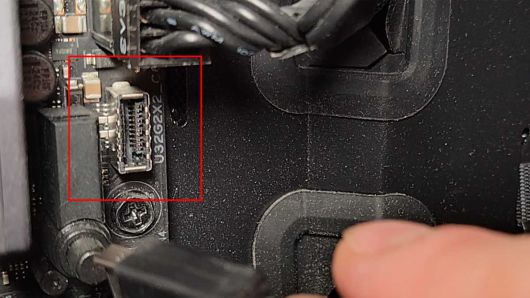
어디에 연결해야 할지 찾기 어렵다면, 메인보드 표면에서 ‘USB3.1’, ‘USB31C’, ‘U32G1’, 또는 ‘UB32GX2’와 같은 라벨을 찾아보면 된다. 필자의 메인보드에는 ‘UB32GX2’라고 표시돼 있다.
오디오
 |
Jon Martindale / Foundry |
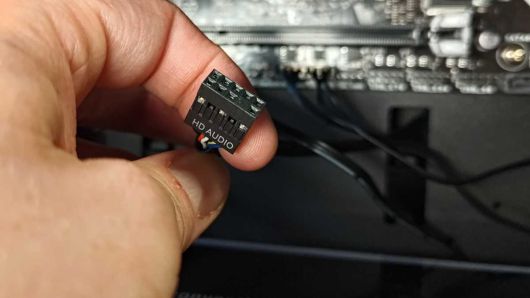
헤드폰과 마이크가 하나의 3.5mm 단자로 통합돼 있든, 각각 별도의 포트로 나눠져 있든, 케이스 내부에서는 하나의 오디오 헤더로 출력된다. 이 오디오 헤더는 USB 2.0 헤더와 생김새가 매우 비슷해 혼동하기 쉬운데, 다행히도 대부분 ‘Audio’ 또는 유사한 라벨이 부착돼 있어 구분이 가능하다. 이 커넥터는 보통 메인보드 하단 USB 2.0 헤더 및 기타 I/O 핀 근처에 연결한다.
스피커
 |
Jon Martindale / Foundry |
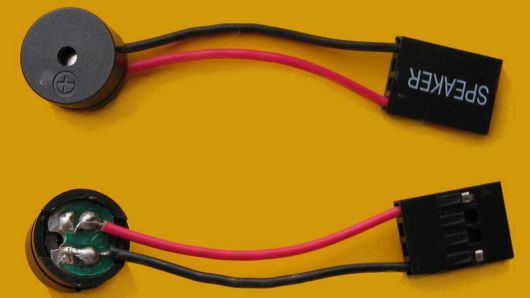
요즘은 보기 드물지만 여전히 유용한 부품이 있다. 바로 메인보드 스피커다. 이 작은 장치는 전원 스위치나 LED와 동일한 I/O 핀에 연결되며, PC의 전원 버튼을 누른 후 PC가 처음 부팅될 때마다 작은 소리를 낸다. PC에 문제가 발생한 경우에도 비프음을 울릴 수 있다. 이때 들리는 비프음 코드는 문제 해결에 매우 유용할 수 있다.
메인보드에 LED 디스플레이나 다른 형태의 시각적 오류 코드 표시 기능이 있다면 굳이 스피커가 없어도 된다. 하지만 원한다면, 스피커도 다른 커넥터와 마찬가지로 I/O 핀에 연결하면 된다. 연결할 때는 커넥터 뒷면의 삼각형 표시를 기준으로 방향을 맞춰, 메인보드의 해당 핀 위치에 꽂으면 된다.
dl-itworldkorea@foundryco.com
Jon Martindale editor@itworld.co.kr
저작권자 Foundry & ITWorld, 무단 전재 및 재배포 금지
 이 기사의 카테고리는 언론사의 분류를 따릅니다.