한때 음성으로 타이핑한다는 개념 자체가 ‘혁신’처럼 느껴졌던 시절이 있었다. 안드로이드의 음성 입력 기능은 마치 미래 기술 같았다. 더 이상 외출 중에 손가락 끝으로 문장을 힘겹게 눌러 입력할 필요도 없었다. 마이크 아이콘만 누르고 말만 하면 머릿속 생각이 바로 문자로 변환되는 마법 같은 경험이 현실이 됐기 때문이다.
물론 시간이 흐르면서 음성 타이핑의 신선함은 다소 퇴색했고, 이제는 대부분 사람이 ‘말로 입력하는 것쯤이야’ 하고 당연하게 받아들이는 시대가 됐다. 하지만 안드로이드에 탑재된 구글의 음성 인식 시스템은 우리가 생각하는 것보다 훨씬 더 강력한 기능을 갖추고 있다. 게다가 그사이에도 알게 모르게 여러 유용한 기능이 추가되어 왔지만, 놀랍게도 이를 제대로 활용하는 사용자는 많지 않다.
실제로 필자도 얼마 전 새로운 기능 하나를 우연히 발견하게 됐고, 이를 계기로 안드로이드 음성 타이핑 기능 전반을 다시 파헤치게 됐다. 그 과정에서 이 시스템이 얼마나 다양한 방식으로 일상을 더 편하게 만들어줄 수 있는지 다시금 깨달을 수 있었다.
그동안 깊이 묻혀 있거나, 아예 잊혀진 음성 입력의 ‘숨은 보석’ 같은 기능을 하나씩 소개해 보려 한다.
모든 기기에서 사용할 수 있는 기본 기능
본격적인 기능 소개에 앞서, 두 가지 중요한 전제 조건부터 짚고 넘어가야 한다.
우선, 스마트폰의 음성 입력 시스템은 기본적으로 안드로이드 키보드 앱과 긴밀히 연결돼 있다. 이번에 소개할 대부분 기능은 구글의 기본 키보드 앱 ‘지보드(Gboard)’와 연동된다. 지보드는 모든 안드로이드 기기에 설치해 사용할 수 있지만, 삼성 갤럭시 기기에는 기본으로 탑재돼 있지 않다. 만약 삼성 기기를 사용 중이라면, 지보드를 설치하고 기본 키보드로 설정하는 것만으로도 입력 환경 전반이 대폭 개선되므로 강력히 추천한다.
또 하나 기억할 점은, 구글이 일부 고급 음성 입력 기능을 자사 픽셀(Pixel) 기기에만 제한적으로 제공한다는 점이다. 이는 온디바이스 처리 및 하드웨어 통합 기능이 필요한 경우가 많기 때문이다. 따라서 여기서는 기기 종류에 상관없이 사용할 수 있는 공통 기능을 먼저 살펴보고, 이어서 일부 픽셀 기기에서만 가능한 고급 기능을 소개할 예정이다.
필요할 때만 띄우는 음성 입력 툴바
 |
JR Raphael, Foundry |
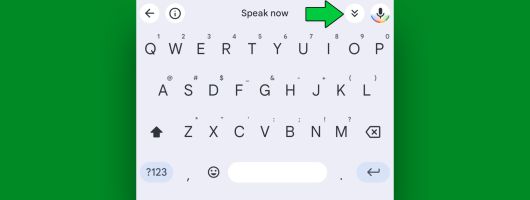
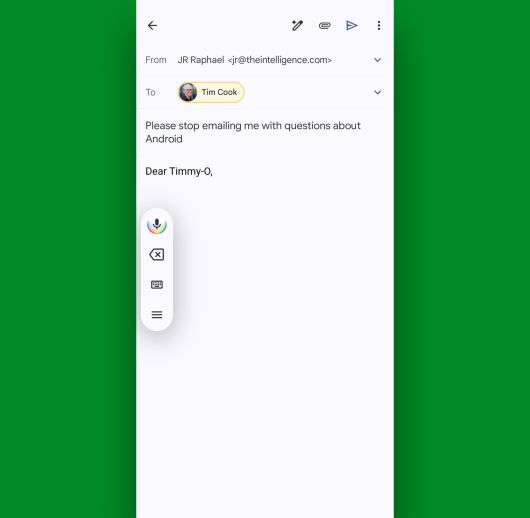
안드로이드 음성 타이핑 기능의 최신 변화는 바로 ‘음성 입력 툴바’다. 이 기능을 활용하면 화면 키보드를 완전히 숨기고, 음성 입력만으로 더 넓은 화면을 확보할 수 있다. 방법은 간단하다. 지보드 상단 오른쪽에 있는 마이크 아이콘을 누른 뒤, 그 옆에 나타나는 이중 아래쪽 화살표 아이콘을 탭하면 된다.
 |
JR Raphael, Foundry |
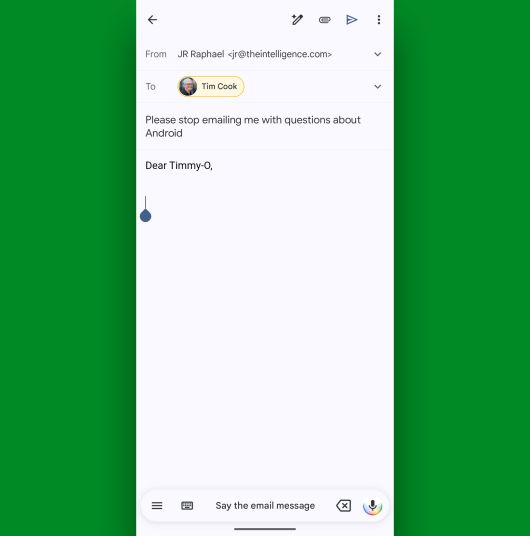
이제 익숙한 키보드 없이도, 음성만으로 화면을 깔끔하게 유지한 채 입력할 수 있다. 반 화면을 차지하던 큼직한 키보드 대신, 오직 말로만 입력할 수 있는 모드가 열린 셈이다. 꽤 똑똑하지 않은가?
그리고 이 기능과 관련해 하나 더 소개하자면…
툴바 배치도 내 맘대로
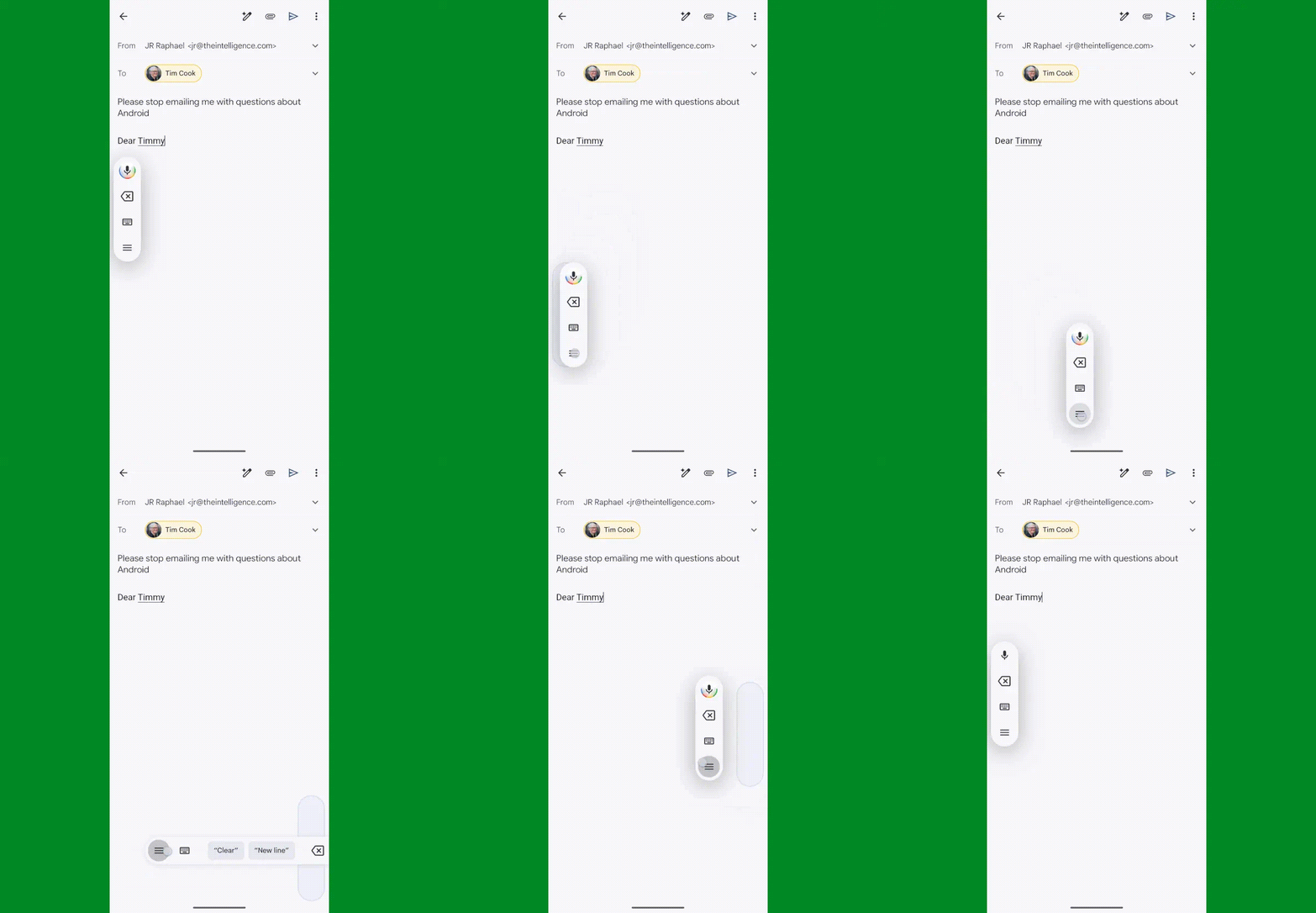
음성 입력 툴바 모드로 들어간 뒤에는, 툴바 안에 있는 세 줄짜리 메뉴 아이콘(햄버거 아이콘)을 눌러보자. 여기에서 툴바를 수직 또는 수평으로 배치할 수 있는 설정 옵션을 찾을 수 있다. 이 기능을 활용하면 인터페이스에 방해되지 않는 위치에 음성 툴바를 배치할 수 있어, 작업 환경에 맞춰 더 효율적인 화면 구성이 가능하다. 작지만 사용자를 배려한 디테일이다.
 |
JR Raphael, Foundry |
그리고 이와 관련해 꼭 짚고 넘어가야 할 한 가지가 더 있다….
툴바 위치 손으로 직접 옮기기
툴바 배치를 설정 메뉴에서 바꾸는 것도 좋지만, 사실 더 직관적인 방법이 있다. 바로 지보드 음성 입력 툴바를 손가락으로 꾹 누른 뒤 원하는 위치로 드래그하면, 수직·수평 구분 없이 자유롭게 이동시킬 수 있다.
JR Raphael, Foundry
꽤 재밌고 유용한 기능이다.
음성 입력을 더 빠르게 만드는 초간단 설정
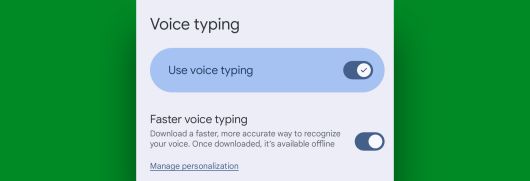
딱 2초만 투자하면 음성 입력 속도를 즉시 높일 수 있다. 먼저 지보드 설정으로 들어간다. 키보드 왼쪽 상단의 네모 네 개짜리 아이콘을 탭한 뒤, 기어 모양의 설정 아이콘을 누른다. 그다음 ‘음성 입력(Voice typing)’ 항목을 선택한다. 여기서 ‘더 빠른 음성 입력(Faster voice typing)’ 항목을 찾아보자.
 |
JR Raphael, Foundry |
마지막으로 해당 토글을 켜기만 하면 끝이다. 그러면 지보드가 안드로이드 음성 인식 엔진의 로컬 버전을 다운로드해 오프라인 상태에서도 사용할 수 있다.
말로 입력하는 기호
당연해 보일 수 있지만, 의외로 많은 안드로이드 사용자가 모르는 기능이다. 음성 입력 중에 대부분의 문장 부호를 말로도 입력할 수 있다.
그러니 쉼표(,) 한번 시도해보자 마침표(.) 이 기능만 잘 써도 음성으로 입력한 문장이 훨씬 더 매끄럽고 쉼표(,) 전문적이고 쉼표(,) 읽기 쉬워진다 마침표(.) 그리고 정말로 쉼표(,) 이걸 마다할 이유가 있을까 물음표(?) 느낌표(!)
말로 불러오는 이모지
기본적인 문장 부호뿐만 아니라, 안드로이드의 지보드 음성 입력 시스템은 자주 쓰이는 이모지들도 말로 불러올 수 있다. 예를 들어 다음과 같이 말해보자:
- - 웃는 얼굴 이모티콘
- - 우는 얼굴 이모티콘
- - 하트 이모티콘
줄 바꿈도 말로 한다
줄 바꿈 없이 한 줄로만 길게 이어지는 문장을 보내는 사람이 되지 말자. 음성 입력 중에 줄을 바꾸고 싶을 때는 “엔터” 또는 “줄 바꿈”이라고 말하기만 하면 된다. 이렇게 하면 텍스트에 여유를 더해 읽는 사람이 숨 쉴 틈을 가질 수 있다.
그리고 예상했겠지만, “엔터, 엔터”라고 두 번 말하면 줄 바꿈이 두 번 적용돼 새로운 문단이 시작된다.
새로운 문단을 시작하는 방법은 이뿐만이 아니다.
한 단어로 문단 전환
줄 바꿈을 두 번 하고 싶을 땐 “새 문단”이라고 말하면 된다. 이쪽이 더 편하다면 그걸로 충분하다.
 |
Google/JR Raphael |
픽셀에서만 사용할 수 있는 팁
다음으로 소개할 고급 음성 타이핑 기능은 픽셀 6 이상 기기에서만 제공된다. 구글 픽셀을 사용 중이라면 지금부터 소개할 손 하나 까딱하지 않고도 타이핑 시간을 줄이는 기능을 활용해 보자.
꺼지지 않는 마이크
지보드 마이크를 계속 켜진 상태로 유지할 수 있다는 것은 최근에서야 다시 떠올린 기능이지만 꽤 유용하다. 일반적으로는 몇 초간 말이 없으면 마이크가 자동으로 꺼지지만, 픽셀 기기에서는 이를 직접 제어할 수 있다.
마이크를 오래 켜두고 싶을 때는 지보드 마이크 아이콘을 두 번 탭하면 된다. 그러면 다시 탭하거나 키보드를 종료할 때까지 마이크가 계속 열린 상태로 유지되며, 그동안 마음껏 말할 수 있다.
말로 끄는 마이크
지보드에서 음성 입력 마이크가 켜진 상태일 때 “중지(Stop)”이라고 말하면, 손을 대지 않아도 즉시 마이크가 꺼지고 입력이 중단된다.
말 한마디로 전송까지
자주 잊고 지나치지만 놀라울 만큼 유용한 기능 하나는, 텍스트를 말로 입력하다가 “전송(Send)”이라고 말하면 즉시 메시지를 보낼 수 있다는 점이다. 구글 메시지, 슬랙 등 이를 지원하는 메시지 앱에서는 말로 입력한 내용을 터치 없이 곧바로 전송할 수 있다.
신중하게 사용하도록 하자.
빠른 수정
음성 입력 중 실수가 생기는 건 흔한 일이다. 하지만 말을 멈추지 않고도 다음 4가지 명령어만으로 손쉽게 수정할 수 있다.
- - 삭제(Delete) : 마지막 단어나 문자를 삭제
- - 지우기(Clear) : 마지막 문장 또는 문장 일부 전체 삭제
- - 모두 지우기(Clear all) : 현재 입력란에 입력된 모든 내용을 삭제
- - 실행 취소(Undo) : 가장 최근의 동작(입력 또는 삭제 등)을 되돌림
그리고 이 주제와 관련해…
지보드가 잘못 들은 단어 바꾸기
안드로이드와 지보드가 단어를 잘못 인식했는데 삭제가 아닌 수정을 하고 싶은가? 잘못된 단어를 터치한 뒤, 바꾸고 싶은 단어를 말하거나 철자만 말하면 된다.
알아두면 쓸모 있는 기능 아닌가?
양식 입력도 음성으로 척척
웹에서 음성 입력으로 양식을 작성할 용기가 있다면, “다음(Next)”과 “이전(Previous)”이라는 명령어를 꼭 기억해두자. 픽셀 기기에서는 이 두 단어만으로 입력란을 순식간에 오갈 수 있다. 그야말로 “손가락 해방” 그 자체다.
문장 부호 자동으로 입력하기
문장 부호를 직접 말로 입력해도 되지만, 그 역할을 안드로이드와 지보드에게 맡기고 싶다면 이렇게 해보자. 지보드 설정에서 음성 입력 메뉴로 들어가 ‘문장 부호 자동 삽입(Add punctuation)’ 항목을 켜면 된다.
이제 문장 부호는 걱정할 필요 없다. 마침표.
말하는 대로 바뀌는 다국어 모드
마지막으로, 다국어 사용자를 위한 기능도 있다. 지보드 설정에서 2개 이상의 언어를 활성화하면 안드로이드 음성 입력 시스템이 말하는 언어를 자동으로 인식하고 전환할 수 있다. 방법은 간단하다. 지보드 설정에서 음성 입력 메뉴로 들어가 하단에 있는 ‘언어 자동 전환(Auto-switch language)’ 옵션을 켠다.
그다음부터는 마음껏 말하고(hablar), 말하라(parlare), 지보드가 알아서 해석할 것이다.
완벽하지 않은가!
dl-itworldkorea@foundryco.com
JR Raphael editor@itworld.co.kr
저작권자 Foundry & ITWorld, 무단 전재 및 재배포 금지
 이 기사의 카테고리는 언론사의 분류를 따릅니다.