무려 10년이 걸렸다. 이제서야 필자는 윈도우의 ‘작업 보기(Task View)’를 일상적인 작업 흐름에 통합했다.
작업 보기는 2015년 윈도우 10과 함께 도입된 기능으로, 모든 창을 한 화면에 몰아넣지 않고 더 효율적으로 정리하는 방법을 제공했다. 작업 표시줄의 ‘작업 보기’ 버튼을 클릭하거나 윈도우 + Tab 단축키를 누르면 현재 열려 있는 모든 창이 한눈에 보이고, 이를 가상 데스크톱(Virtual Desktop)이라는 별도의 작업 공간으로 나눠 정리할 수 있다.
이론적으로는 필자가 좋아할 만한 유형의 기능이지만, 초기에는 항상 적응하지 못하고 끝났다. 가상 데스크톱을 몇 개 만들어놓고도 잊어버리기 일쑤였고 결국 모든 창을 한 화면에 몰아넣는 예전 방식으로 돌아가곤 했다.
하지만 작업 보기를 활용하는 방식을 다시 생각해 보고, 윈도우의 몇 가지 새로운 기능을 함께 활용하면서 드디어 이 기능을 습관으로 만들었다. 덕분에 시간을 아끼고 집중력을 높이는 작업 환경을 만들었다.
‘레이아웃 보기’로 발상의 전환
 |
Jared Newman / Foundry |
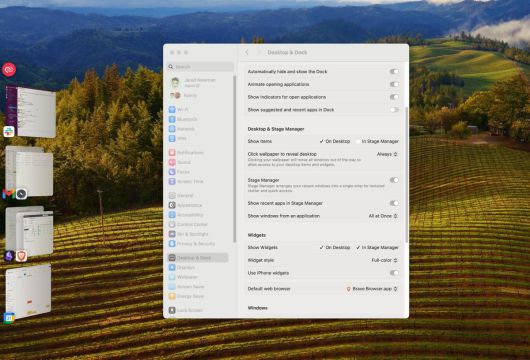
작업 보기를 다시 바라보게 된 계기는 의외로 맥OS의 스테이지 매니저(Stage Manager) 기능이었다. 스테이지 매니저는 최근 열었던 창을 화면 왼쪽에 표시한다. 여러 개의 창을 바탕화면에 띄워놓으면, 다른 앱으로 전환하더라도 해당 레이아웃을 기억해 뒀다가 클릭 한 번으로 그대로 다시 불러올 수 있다.
스테이지 매니저는 집중해서 글을 쓸 때 특히 유용하다. 필자는 자료를 검색하면서 동시에 글을 쓸 수 있도록 메모 앱 옵시디언(Obsidian)을 화면 한쪽에, 웹 브라우저 비발디(Vivaldi)를 다른 쪽에 배치한다. 슬랙으로 메시지가 오거나 이메일을 확인해야 할 일이 생기면 해당 앱으로 잠깐 전환했다가, 스테이지 매니저를 통해 한 번의 클릭으로 원래의 분할 화면 레이아웃으로 바로 돌아올 수 있다.
참고로 맥OS에도 스페이스(Spaces)라는 별도의 가상 데스크톱 기능이 있긴 하지만, 이런 상황에서는 스테이지 매니저가 훨씬 더 간편하다.
 |
Jared Newman / Foundry |
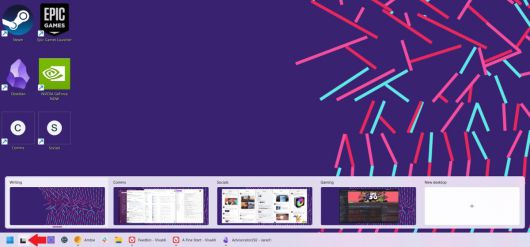
윈도우 작업 보기도 똑같은 방식으로 활용하면 된다는 사실을 깨달았다. 특정 작업에 맞춘 분할 화면 레이아웃을 중심으로 구성하는 것이다. 현재 필자의 작업 보기는 4가지 가상 데스크톱으로 구성된다.
- - 글쓰기 : 옵시디언을 화면 한쪽에, 비발디를 다른 쪽에 띄워 놓고 글 작성과 리서치를 동시에 진행
- - 커뮤니케이션 : 슬랙, 지메일, 프로톤메일을 나란히 배치한 화면 구성
- - 소셜 : 블루스카이, 마스토돈, 스레드를 각각 전체 화면으로 띄워 소셜 피드를 집중해서 확인
- - 기타 : 게임이나 깔끔한 화면이 필요한 앱 등은 상황에 따라 ‘기타’ 데스크톱에서 별도로 사용
작업 보기가 없었다면 이런 레이아웃은 금세 무너졌을 것이다. 여러 앱이 서로 겹치고 화면 공간을 차지하려 들면서 정리된 구조를 유지하기 어려웠을 테니까 말이다. 하지만 각 레이아웃을 별도의 가상 데스크톱에 배정해두면 화면 구성이 깔끔하게 유지된다.
작업 보기가 듀얼 모니터나 울트라와이드 모니터를 완전히 대체하지는 못한다. 여러 개의 화면(또는 아주 넓은 화면)에 걸친 다양한 레이아웃을 빠르게 전환할 수 있도록 도와준다는 점에서 오히려 보완하는 툴에 가깝다.
작업 보기를 100% 활용하는 방법
 |
Jared Newman / Foundry |
작업 보기를 본격적으로 활용하기로 마음먹은 뒤에는 이 기능의 부가적인 요소와 단축키도 의식적으로 익히기 시작했다.
- -
윈도우 + Tab단축키는 작업 보기를 가장 빠르고 편하게 여는 방법이다. - -
윈도우 + Ctrl + ←혹은윈도우 + Ctrl + →단축키를 누르면 가상 데스크톱 사이를 빠르게 전환할 수 있다. - - 작업 보기 아이콘 위에 마우스 커서를 올려두면 모든 가상 데스크톱이 팝업 메뉴로 표시된다.
- - 작업 보기를 연 상태에서는 창을 드래그해서 다른 가상 데스크톱으로 옮길 수 있다.
- - 작업 보기 화면에서 앱 아이콘을 마우스 오른쪽 버튼으로 클릭하면 ‘모든 바탕화면에 이 창 표시’ 옵션을 선택할 수 있다. 듣고 있는 음악을 모든 데스크톱에서든 제어하고 싶을 때 유용하다.
- - 작업 보기에서 가상 데스크톱을 마우스 오른쪽 버튼으로 클릭하면 순서를 바꾸거나, 이름을 지정하거나, 각기 다른 배경화면을 설정할 수 있다.
마우스 옆면에 추가 버튼이 있다면, 이런 버튼에 작업 보기 기능을 지정하는 것도 좋은 방법이다. 필자는 로지텍 MX 마스터 3S(Logitech MX Master 3S)의 측면 버튼 2개를 가상 데스크톱 전환 기능으로, 엄지 버튼은 전체 작업 보기를 불러오는 기능으로 설정했다.
또 하나 고려해 볼 만한 설정이 있다. 윈도우 ‘설정 앱 > 접근성 > 시각 효과’로 들어가면 ‘애니메이션 효과’ 항목을 끌 수 있다. 이 기능을 비활성화하면 가상 데스크톱 간 전환 시 나타나는 미끄러지듯 움직이는 애니메이션이 사라진다. 전환 속도가 더뎌지거나 답답하게 느껴졌다면 이 설정을 끄는 것만으로도 훨씬 쾌적한 사용 경험을 얻을 수 있다.
파워토이로 레이아웃 저장하기
 |
Jared Newman / Foundry |
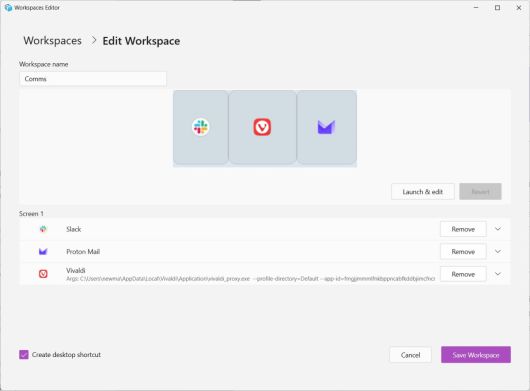
윈도우 작업 보기는 마이크로소프트 파워토이(PowerToys)와 함께 사용할 때 특히 유용하다. 파워토이는 다양한 유용한 윈도우 툴이 모여 있는 유틸리티 모음인데, 그중 ‘워크스페이스(Workspaces)’라는 기능은 자주 사용하는 창 배치를 저장해두고 나중에 다시 불러올 수 있게 해준다.
필자는 워크스페이스 기능을 활용해 글쓰기, 커뮤니케이션, 소셜 레이아웃을 각각 저장하고 바탕화면에 각 레이아웃을 빠르게 불러오는 아이콘을 만들었다. 컴퓨터를 재부팅하거나 어떤 이유로든 레이아웃이 엉켰을 때, 이 아이콘을 한 번만 클릭하면 원래 구성으로 쉽게 복원할 수 있다. (윈도우 워크스페이스에 대한 자세한 내용은 ‘How-To : ‘윈도우 창 배치 자동화 끝판왕’ 파워토이 워크스페이스 설정법’을 참고하기를 바란다.)
물론 작업 보기를 전혀 사용하지 않고도 윈도우를 충분히 잘 활용할 수 있다. 필자 역시 지난 10년 가까이 그렇게 써왔다. 하지만 동시에 여러 가지 작업을 자주 병행하는 사용자라면, 작업 보기는 그동안 놓치고 있었던 정리 도구가 될 것이다.
dl-itworldkorea@foundryco.com
jared_newman editor@itworld.co.kr
저작권자 Foundry & ITWorld, 무단 전재 및 재배포 금지
 이 기사의 카테고리는 언론사의 분류를 따릅니다.


!["목숨은 살려주지"…결혼 지참금에 택시기사 남편 잃은 아내 [그해 오늘]](/_next/image?url=https%3A%2F%2Fthumb.zumst.com%2F256x144%2Fhttps%3A%2F%2Fstatic.news.zumst.com%2Fimages%2F24%2F2025%2F12%2F20%2F0fc93b4d7a6a42019cbf6e381f7d24cc.jpg&w=384&q=100)