노트북에 많은 돈을 쓰는 것은 쉽지만, 그렇게 할 필요는 없다. 사실, 대부분 사용자는 그다지 많은 돈을 쓸 필요가 없다. 예산이 제한되어 있거나 학생이나 아이를 위해 구매하는 경우, 때로는 가장 저렴한 노트북이 최고의 노트북이다.
하지만 지출을 줄인다고 해서 만족할 수 있는 제품을 구매할 수 없는 것은 아니다. 노트북으로 인해 좌절하고 머리를 찢고 싶지 않다면, 절대로 타협해서는 안 되는 몇 가지 핵심 사양을 확인하기 바란다.
여기서는 약 500달러의 가격대를 목표로, PCWorld가 선정한 최고의 저가형 노트북 기사를 기준으로 사용해 구매 가능한 것, 합리적인 것, 그리고 타협할 수 없는 것이 무엇인지 파악하고자 한다. 이 가격대에서는 일부 고급 기능(예: 전용 그래픽 카드)을 포기해야 하지만, 업무, 학교, 일상 활동에 적합한 훌륭한 노트북을 구매할 수 있다.
운영체제
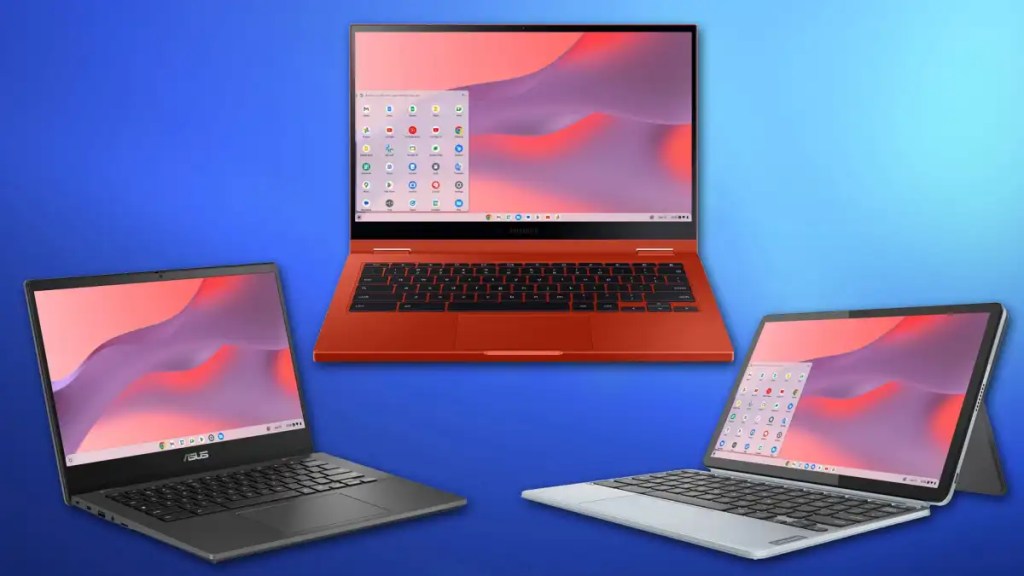
Asus, Samsung, Lenovo
가장 먼저 선택해야 할 것은 운영체제이다. 예산이 제한되어 있다면, 실제로는 윈도우와 크롬OS, 두 가지 옵션만 있다. 기술 지식이 있다면, 리눅스를 실행할 수도 있지만, 그 정도의 전문가라면 이 기사가 필요하지 않을 가능성이 크다.
윈도우는 모든 곳에서 사용되고, 모두가 익숙하며, 대부분의 앱이 윈도우 컴퓨터에서 “그냥 작동”하기 때문에 사실상 고민할 필요가 없는 선택이다. 하지만 시스템 부하가 많기 때문에 저사양 하드웨어에서는 잘 실행되지 않으며 성능이 떨어질 수도 있다.
크롬북의 운영체제인 크롬OS는 실행할 수 있는 앱이 훨씬 더 제한적이다. 크롬 웹 스토어에 없는 앱은 사용할 수 없다. 물론, 별도의 윈도우 기기에 원격 데스크톱으로 접속하는 등의 해결 방법을 사용할 수는 있지만, 그렇게 하면 저렴한 노트북을 구입한 의미가 없어질 것이다.
그렇지만, 가격 대비 성능이 뛰어나다는 점 등 노트북보다 크롬북을 구입해야 할 많은 이유는 많다. 게다가 요즘 크롬북은 꽤 좋다.
맥북은 어떨까? 저렴한 가격에 맥북을 구입하는 것은 가능하지만, 그 과정에서 많은 것을 포기해야 하거나 “저렴한 가격”의 정의를 넓혀야 한다. 가장 저렴한 맥북도 500달러를 훨씬 넘으며, 그나마도 구형 할인 모델에서나 가능한 가격이다. 일반적으로 맥을 주머니 사정에 맞는 최고 사양을 얻기에 적합하지 않다.
메모리
RAM은 책상 위의 작업 공간과 비슷하다. RAM이 많을수록 더 많은 앱을 동시에 실행하고 여러 파일을 열어 놓을 수 있으므로, 파일을 계속 닫고 다시 열지 않고도 여러 작업을 동시에 진행할 수 있다.
이것이 RAM이 노트북 성능의 핵심 요소이며, 원활하게 실행할 수 있는 충분한 RAM을 갖춘 노트북을 구입하는 것이 중요한 이유다. 최소 8GB의 RAM을 권장하지만, 향후 증가할 요구 사항에 대비하기 위해 “미래에 대비”하고 싶다면 16GB로 늘리는 것이 좋다.
다행히도, 최소 8GB의 RAM을 갖춘 견고한 노트북을 찾는 것은 어렵지 않다. 하지만 예산이 300달러 정도로 제한되어 있다면, 기껏해야 4GB의 옵션을 선택해야 할 가능성이 높다. 여유가 있다면, 크롬북에서도 8GB로 업그레이드하는 데 추가 비용을 지출할 가치가 있다. 그렇지 않으면 노트북의 속도가 사용 편의성에 영향을 미칠 것이다.
CPU
저가형 노트북의 CPU에 대해서는 기대치를 낮춰야 한다. 정말 강력한 성능을 기대할 수는 없지만, 사무 작업, 학습, 동영상 시청 등 집중력이 많이 필요하지 않은 작업에는 적합한 제품을 찾을 수 있다.
저렴한 윈도우 노트북 중에서는 인텔 i3 및 i5 프로세서가 가장 일반적인 옵션이다. 이상적으로는 i5를 선택하는 것이 좋지만, 예산이 빠듯한 경우 i3로 만족할 수도 있다. 최소 8GB의 RAM과 함께 사용하면 일반적인 작업을 문제없이 수행할 수 있다. AMD 라이젠 3 및 라이젠 5 프로세서도 저가형 노트북에 자주 사용되며, 인텔 제품보다 약간 더 저렴하다.
크롬북에는 대부분 인텔 i3 및 i5 프로세서나 미디어텍 프로세서가 탑재되어 있다. 미디어텍 프로세서는 배터리 수명이 더 길기 때문에 저가형 휴대폰에 주로 사용되지만, 성능이 떨어지는 단점이 있다.
어느 쪽을 선택하든, 성능을 중요하게 생각한다면 인텔이나 AMD를 선택하는 것이 좋다. 다만, 고성능 게임은 기대하지 말자. 게임을 제대로 즐기려면 전용 GPU가 필요하지만, 저가형 노트북에는 탑재되어 있지 않다.
배터리 사용시간
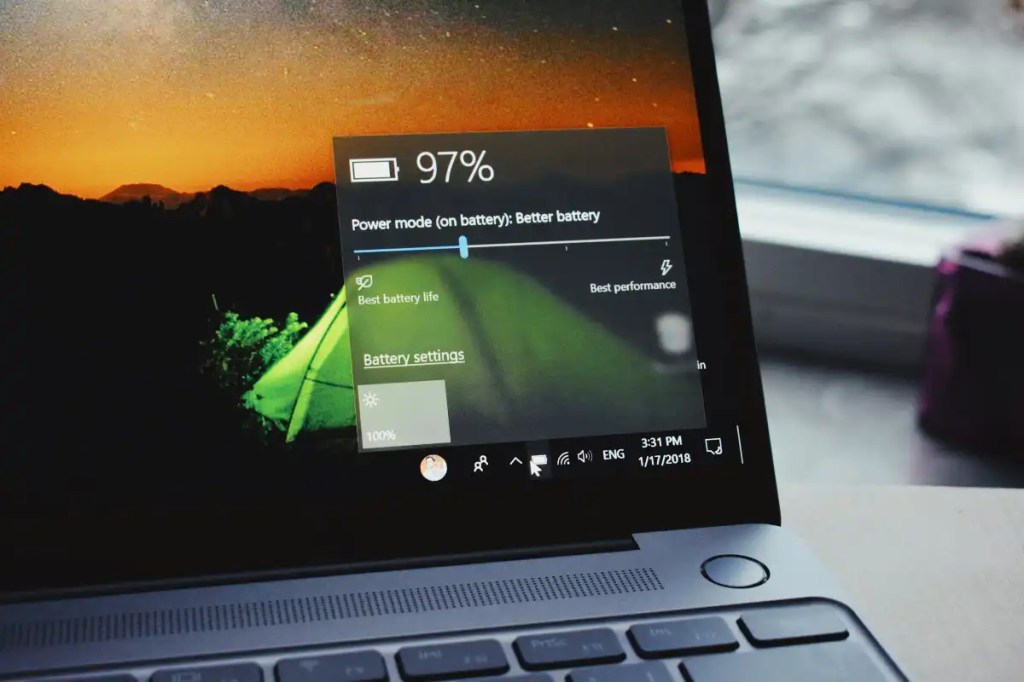
Panos Sakalakis / Unsplash
배터리 사용시간 면에서는 저렴한 노트북에서도 다양한 옵션을 선택할 수 있다. 프로세서의 성능이 낮을수록 배터리 수명이 길어지지만, 무게와 휴대성을 희생할 수 있다면 더 큰 배터리를 선택하는 것도 좋은 방법이다. OS 선택도 중요하다. 일반적으로 크롬북은 동급의 윈도우 노트북보다 한 번 충전으로 더 오래 사용할 수 있다.
자주 여행하거나 단순히 노트북을 플러그에 연결하지 않고 사용하기를 선호하는 경우, 배터리 수명이 10~12시간인 제품을 고르는 것이 좋다. 제조업체가 자사 제품을 과장하는 경향이 있기 때문에 실제 성능은 그보다 낮을 가능성이 크다. 따라서, 제조업체의 주장에도 불구하고 배터리 사용시간이 실제로 8시간 정도일 가능성이 높다. 그렇지만, 노트북의 배터리 수명이 8시간이면 업무나 학교에서 하루를 보낼 수 있으며, 무선으로 편안하게 사용할 수 있다.
저장 용량
예산에 맞추기 위해서는 일부 사양을 낮춰야 하고, 저장 공간은 보통 가장 먼저 양보하는 부분 중 하나다. 하지만, 최상의 노트북 경험을 위해서는 충분한 저장 공간과 빠른 속도가 필요하다. 용량이 부족한 느린 하드 드라이브를 사용하면 파일과 앱을 세세하게 관리해야 하고, 파일과 앱이 로드될 때까지 지나치게 오래 기다려야 한다.
저렴한 가격대의 제품 중에는 64GB에서 256GB에 이르는 다양한 저장 공간 옵션이 있다. 물론 용량이 클수록 좋지만, 윈도우를 사용하는 경우 최소 128GB 이상은 되어야 한다. 운영체제만 약 30GB를 차지하고, 최신 앱은 그보다 더 많은 공간을 차지한다. 128GB 미만의 용량을 사용하면 공간이 너무 자주 부족해져 머리가 아플 정도이다.
반면 크롬북은 여러 가지 이유로 64GB의 저장 공간으로도 충분히 사용할 수 있다. OS가 많은 공간을 차지하지 않고, 크롬북 앱은 일반적으로 크기가 작으며, 크롬OS는 로컬 저장 공간보다 클라우드 저장 공간을 더 많이 사용하기 때문이다. 단점은 일상적인 사용을 위해서는 기본적으로 24시간 인터넷에 접속해야 한다는 것이다.
저장장치의 유형
최신 윈도우 노트북에는 SSD와 eMMC의 두 가지 기본 옵션이 있다. SSD보다 낮은 사양은 선택하지 말자. 일부 저렴한 노트북에는 eMMC 드라이브가 탑재되어 있지만, eMMC 드라이브는 속도가 매우 느리고 용량이 작아 금방 가득 차게 된다.
크롬북은 SSD, eMMC 및 UFS의 세 가지 옵션이 함께 제공되는 경향이 있다. 다시 말하지만, 같은 이유로 eMMC 드라이브는 권장하지 않지만 UFS는 고려할 가치가 있다. UFS(Universal Flash Storage)는 “더 새로운” 기술로, 보통은 모바일 기기에서 사용한다. 하지만, 크롬OS는 모바일과 유사한 운영체제이기 때문에 UFS에서 실행하기에 적합하다. UFS는 eMMC보다 빠르지만 SSD보다 느리다. 최고의 속도를 원한다면 SSD가 여전히 최상의 (그러나 가장 비싼) 옵션이다. 비용을 절약하는 것이 목표라면 UFS 드라이브로 충분하다.
디스플레이 해상도
저가형 노트북은 주로 720p 또는 1080p 해상도를 지원한다. 더 높은 해상도를 지원하는 노트북은 단 하나 봤지만, 다른 부분을 희생한 대가로 해상도가 높아진 제품이었다.
저렴한 노트북을 구매할 때는 자금이 극히 부족한 경우가 아니라면 1080p를 고수하는 것이 좋다. 720p를 선택하면 비용을 절약할 수 있지만, 사용 경험은 만족스럽지 못하다. 텍스트가 읽기 어렵고, 비디오 콘텐츠가 제대로 표시되지 않으며, 앱과 파일을 표시할 수 있는 화면 공간이 줄어든다.
1080p로 업그레이드하면 이런 문제가 모두 해결되며, 넷플릭스, 훌루, 유튜브 등을 노트북으로 시청하는 경우 향상된 해상도를 만족스럽게 느낄 수 있다.
노트북의 크기
이상적인 노트북 크기는 실제로 사용자의 요구에 따라 다르다. 더 큰 화면과 더 넓은 키보드를 제공하는 15인치 및 17인치 노트북이 있지만, 이 크기의 노트북은 무겁고 휴대성이 떨어지는 경향이 있다. 또한, 노트북 화면이 클수록 해상도가 낮아져 이미지의 선명도가 나빠진다. 반대로, 더 가볍고 휴대성이 뛰어나지만 키보드가 더 좁은 13인치 노트북도 있다.
휴대용으로 사용할 업무용 노트북으로는 1080p 해상도의 13인치 노트북이 적합하다. 화면이 넓고 선명한 이미지를 즐길 수 있으며, 가방에 넣어도 공간을 많이 차지하지 않는 가벼운 본체와 저렴한 가격도 장점이다.
포트 및 연결성
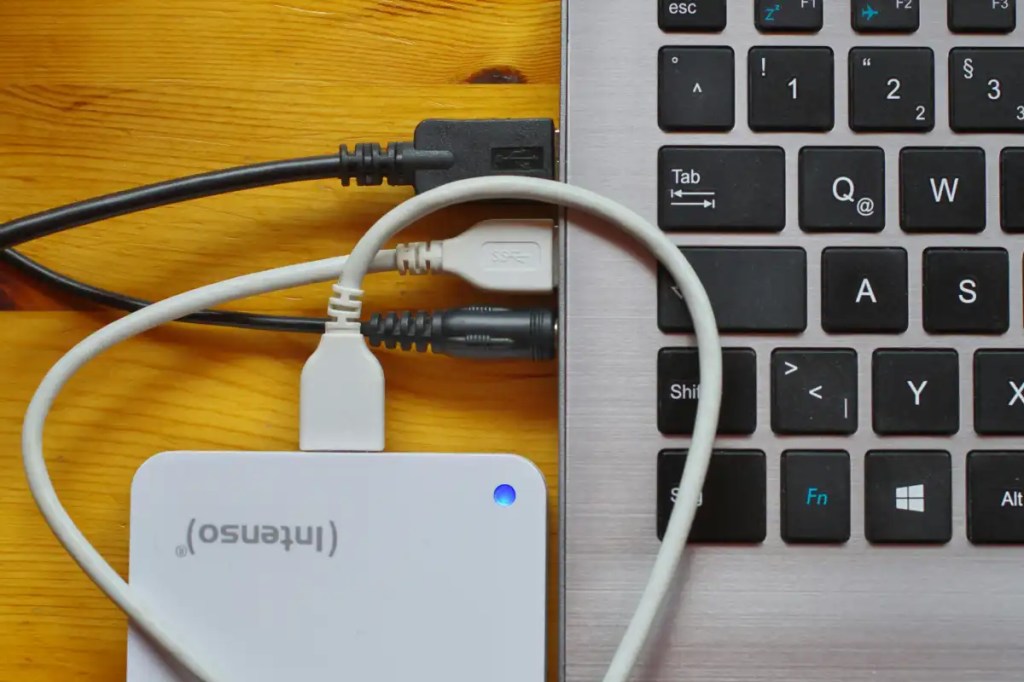
저가형 노트북에서는 포트가 중요하다. 특히 저장 공간과 화면 크기를 희생하는 경우 더욱 그렇다. 적절한 포트가 있으면 외부 드라이브와 외부 모니터를 유연하게 연결할 수 있다. 다행히도, 초저가 제품을 구입하지 않는 한 좋은 옵션을 선택할 수 있다. 가능하면 USB-C 포트 1개와 USB-A 포트 1개 이상을 갖춘 제품을 선택하는 것이 좋다. USB-C가 주요 커넥터로 자리 잡았지만, 많은 저장 기기 및 기타 액세서리는 여전히 USB-A를 사용한다.
HDMI 포트도 갖춘 저렴한 노트북을 찾을 수 있다면, 외부 모니터를 쉽게 연결할 수 있다. USB-C도 이론적으로는 모니터를 지원하지만, 모든 USB-C 포트가 동일하게 제작되어 동일한 기기를 지원할 수 있는 것은 아니다. 참고로, 포트가 부족한 노트북을 사용해야 하는 경우, USB-C 허브 또는 도킹 스테이션을 별도로 추가하는 방법이 있다.
저가형 노트북의 최소 사양 요약
많은 요소를 고려해야 하지만, 저가형 노트북에 권장되는 최소 사양을 상황 설명과 근거를 생략하고 요약해 보자.
- - RAM : 최소 8GB, 여유가 있다면 16GB.
- - CPU : 최소 인텔 i3 또는 AMD 라이젠 3, 여유가 있다면 인텔 i5 또는 AMD 라이젠 5.
- - 배터리 사용시간 : 최소 10~12시간의 배터리 수명(실제 사용에서는 8시간에 가깝다).
- - 저장 용량 : 윈도우의 경우 최소 128GB, 크롬북의 경우 최소 64GB. 더 많은 공간이 필요한 경우, 외장 저장 드라이브를 사용하여 언제든지 확장할 수 있다.
- - 저장장치 유형 : SSD를 선택하는 것이 좋다. 크롬북의 경우 UFS도 괜찮다. eMMC는 피하자.
- - 디스플레이 해상도 : 최소 1080p.
- - 노트북 크기 : 휴대성을 고려하여 13인치, 화면 공간을 고려하면 15인치(해상도를 희생하지 않는 한).
- - 포트: USB-C 포트 1개 이상, USB-A 포트 1개 이상, 외부 모니터를 사용할 계획이라면 HDMI 포트도 필요하다. 또는 별도의 USB-C 허브 또는 도킹 스테이션을 구매하여 연결성을 확장할 수도 있다.
이 모든 것을 500달러 미만으로 구입할 수 있다. 특히 인내심을 갖고 할인 행사를 기다릴 수 있다면 더 괜찮은 사양이나 가격을 만날 수 있다. 이런 최소 사양을 모두 충족하는 노트북(일반 노트북 및 투인원 노트북 모두)을 본 적이 있으므로, 괜찮은 노트북을 구입하기 위해 많은 돈을 쓸 필요가 없다.
dl-itworldkorea@foundryco.com
Jos Hendrickson editor@itworld.co.kr
저작권자 한국IDG & ITWorld, 무단 전재 및 재배포 금지
 이 기사의 카테고리는 언론사의 분류를 따릅니다.