챗GPT만이 유일한 AI 서비스는 아니다. 구글 제미나이도 명령어 없이 일반 텍스트로 질문하고 답변을 얻을 수 있는 유사한 서비스다. AI 로봇과 실제 사람처럼 대화를 할 수 있다.
챗GPT에 익숙한 사용자라면 레이아웃이 비슷하기 때문에 쉽게 파악할 수 있을 것이다. 하단에는 텍스트 입력 필드가 있는 간결한 화면이 나타난다. 여기에 질문과 명령 등 프롬프트를 입력할 수 있다. 대화 주제가 꼭 사실일 필요는 없다. 제미나이는 무엇이든 이야기할 수 있다. 하지만 대답이 항상 정답인 것은 아니라는 점을 기억하라.
제미나이가 할 수 있는 여러 가지 일
제미나이는 크리스마스를 주제로 한 시, 결혼식 축사, 이메일 등의 새로운 텍스트를 만들 수 있다.
제미나이는 구글의 첫 번째 AI 서비스였던 구글 바드의 후속작이다. 출시 당시 실적이 너무 저조해 이름이 바뀐 후 지금은 구글의 전폭적 지지를 받고 있다.
구글 제미나이는 무료이지만 구글 원 AI 프리미엄이라는 유료 구독 요금제도 있다. 한 달에 255달러이며 문서 업로드 기능과 같은 강력한 도구가 많이 포함되어 있다. 하지만 무료 버전에도 많은 스마트한 기능이 있다. 그 중 가장 우수한 것만 골라 소개한다.
시작하기
구글 제미나이를 시작하는 방법은 간단한다. gemini.google.com으로 이동해 지메일 계정으로 로그인하기만 하면 된다. 계정이 없는 경우 로그인 > 계정 만들기로 이동한다. 구글 제미나이를 사용하려면 로그인해야 한다는 점에 유의하라.
명령어 입력
 |
IDG / Ashley Biancuzzo |
하단의 입력 필드에 질문을 하거나 명령을 ㄴ내려서 제미나이와 소통할 수 있다. 제미나이에서는 이러한 종류의 질문과 명령을 프롬프트라고 한다.
‘Plopp과 Centre의 차이점이 무엇인가요’처럼 일반적인 대화체로 질문하면 된다. ‘결혼식 연설문 작성해 줘’처럼 명령을 내리거나 ‘안녕?’하고 질문하면서 대화를 시작할 수도 있다. 후속 질문도 잘 작동한다.
대화를 새로 처음부터 시작하려면 왼쪽 상단 모서리에서 새 채팅을 선택하면 된다.
주소창에서 검색
구글 크롬 브라우저의 주소창에 @gemini를 입력하면 빠르게 AI 채팅을 시작할 수 있다. Tab 키를 탭하고 질문/명령을 직접 입력한 다음 엔터 키를 누릅니다. 이제 구글 제미나이에서 질문에 대한 답변을 받을 수 있다. 구글 크롬 브라우저에서만 지원하는 기능이다.
확장 프로그램 사용
 |
IDG / Ashley Biancuzzo |
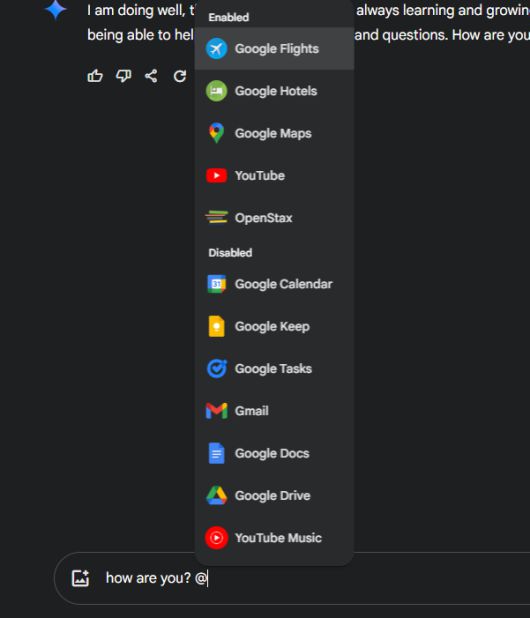
확장 프로그램을 사용하면 웹이 아니라 사용자 개인의 이메일과 구글 문서 안에서 검색을 할 수 있다. 질문 끝에 앰퍼샌드(@)를 추가하면 된다. 제미나이 확장 프로그램에서 앱 활동 기능을 활성화하면 된다.
음성 사용
굳이 타이핑하고 싶지 않다면 음성을 사용할 수 있다. 오른쪽에 있는 마이크 아이콘을 클릭하고 마이크 사용 권한 수준을 선택한 후 말을 시작하면 된다. 받은 답변은 오른쪽 상단에 표시된 스피커 아이콘을 눌러 읽을 수 있다.
대답 재확인
 |
IDG / Ashley Biancuzzo |
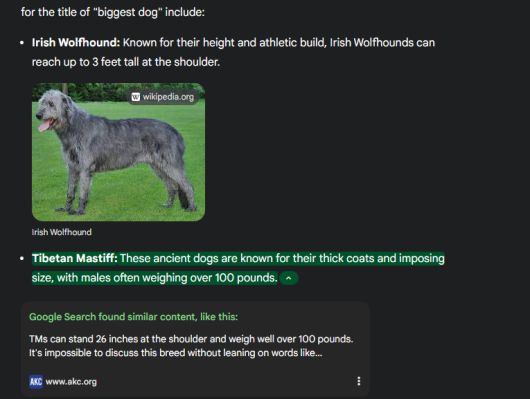
구글 제미나이에서 질문을 하면 미리 작성된 답변이 표시된다. 더 자세히 알고 싶으면 답변 맨 아래의 아이콘 중 3점 메뉴를 클릭하고 ‘대답 재확인’을 선택한다. 그러면 텍스트의 일부가 강조 표시되며 강조 표시를 클릭하면 답변의 기반이 된 자료나 링크를 열 수 있다.
텍스트 사용
구글 제미나이는 다른 프로그램에서 복사할 수 있는 일반 텍스트를 사용한다. 가장 쉬운 방법은 마우스를 사용해 Ctrl + C를 눌러 복사하고 Ctrl + V를 눌러 붙여넣는 것이다. 마우스 우클릭 명령을 사용해도 된다.
공유
지메일과 구글 문서도구에서 공유 및 복사 기능을 사용해 텍스트를 사용할 수 있다. ‘공유’를 선택한 다음 공개 링크 만들기를 클릭해 모든 채널을 통해 공유할 수 있고 누구나 액세스할 수 있는 링크를 만든다. 전체 채팅을 공유하거나 섹션만 공유하도록 선택할 수 있다.
다른 언어 간 번역
구글 제미나이는 구글 번역과 거의 동일한 방식으로 서로 다른 언어 간의 텍스트를 번역할 수 있다. 이 기능을 사용하려면 ‘이 텍스트를 영어로 번역하라’는 내용의 메시지를 입력한 다음 번역하려는 텍스트를 붙여넣는다. 영어 이외의 언어로 번역하려면 명령줄에 해당 언어를 입력한다.
텍스트 요약
긴 텍스트를 읽는 것이 귀찮다면 구글 제미나이의 도움을 받을 수 있다. 예를 들어, ‘이 글을 다섯 가지 요점으로 요약하라’는 메시지를 입력한 후 원하는 텍스트를 붙여넣는다.
제미나이에게 텍스트 작업 맡기기
번역과 요약은 제미나이가 기존 텍스트로 작업하는 방법의 두 가지 예시일 뿐이다. 원하는 내용을 작성하고 사용하려는 텍스트를 붙여 넣어 보자. 다음은 입력할 수 있는 몇 가지 예시다.
- - 텍스트를 영어로 번역해 줘.
- - 텍스트를 스페인어로 번역해 줘.
- - 텍스트를 5단락으로 요약해.
- - 텍스트를 900자로 줄여줘.
- - 텍스트의 제목을 만들어 줘.
- - 텍스트의 오류를 강조 표시해 줘.
- - 텍스트를 좀 더 공적으로 다듬어 줘.
이미지 식별
 |
DG / Ashley Biancuzzo |
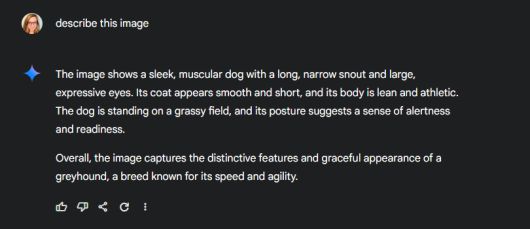
이미지 식별도 구글 제미나이의 멋진 기능이다. 입력 필드에 있는 이미지 아이콘을 클릭하면 이미지를 업로드할 수 있다. 그런 다음 이미지에 대해 “이 이미지가 무엇인가?”와 같은 질문을 할 수 있다. “이 이미지를 설명해 줘” 같은 명령을 내릴 수도 있다.
검색 기록 저장
이전 검색 내역은 왼쪽 목록의 ‘최근’ 항목에서 찾을 수 있다. 이 항목을 클릭하거나 각 최근 질문 내역 오른쪽의 3점 메뉴를 눌러 더 많은 옵션을 볼 수 있다. 검색 내용을 고정(즉, 저장)하고 이름을 바꾸고 삭제한다.
내 개인정보 확인
기록을 더욱 세밀하게 관리하려면 왼쪽 메뉴에서 활동을 선택할 수 있다. 여기에서 다양한 개인정보 설정을 할 수 있다. 예를 들어, 모든 검색을 삭제하거나 개별 검색만 삭제할 수 있다. 일정 기간이 지나면 모든 항목을 삭제하거나 아무것도 저장하지 않도록 설정할 수도 있다.
결제(원하는 경우)
구글 제미나이는 무료 서비스이지만 더 강력한 기능을 갖춘 도구를 원한다면 월 2만 9,000원(19.99달러)을 내고 유료 버전인 제미나이 어드밴스드에 가입할 수 있다. 제공되는 기능 및 업데이트 방법에 대해 자세히 알아보려면 왼쪽 하단의 도움말 버튼을 클릭하고 제미나이 어드밴스드 정보 항목을 선택하라.
휴대폰에서 사용하기
과거 제미나이는 웹 브라우저를 통해서만 사용할 수 있었고 휴대폰에서 사용하려면 컴퓨터에서와 마찬가지로 모바일 브라우저에서 gemini.google.com으로 서핑해야 했다. 지금은 안드로이드 앱을 다운로드할 수 있다. 구글 플레이 스토어에서 제미나이를 검색하고 설치를 탭한 다음 앱을 열면 된다.
레이아웃은 웹 인터페이스와 비슷하며 대부분의 팁이 똑같이 작동한다.
구글 제미나이는 휴대폰의 일반 구글 어시스턴트 앱을 대체한다는 점에 유의하라. 구글 어시스턴트로 다시 전환하려면 제미나이 앱의 오른쪽 상단에 있는 프로필 아이콘을 탭한 후 설정 > 구글 디지털 어시스턴트와 구글 어시스턴트를 차례로 선택한다.
아이폰에도 최근 제미나이 전용 앱이 출시됐다.
dl-itworldkorea@foundryco.com
No Author editor@itworld.co.kr
저작권자 한국IDG & ITWorld, 무단 전재 및 재배포 금지
 이 기사의 카테고리는 언론사의 분류를 따릅니다.


![박나래 갑질 논란→'나혼산' 한솥밥 기안84 소환…5개월 전 '퇴사 직원' 어땠길래 [엑's 이슈]](/_next/image?url=https%3A%2F%2Fthumb.zumst.com%2F256x144%2Fhttps%3A%2F%2Fstatic.news.zumst.com%2Fimages%2F108%2F2025%2F12%2F17%2F07e526515a574178a75e09486dd7a418.jpg&w=384&q=100)