웹 브라우저는 업무 생산성부터 소셜 미디어, 온라인 쇼핑까지 현대인의 필수 도구로 자리 잡았다. 구글 크롬, 마이크로소프트 엣지, 모질라 파이어폭스, 브레이브(Brave) 등 어떤 브라우저를 사용하든, 윈도우에서 가장 자주 사용하는 프로그램이 브라우저일 가능성이 높다.
OS 수준에서의 생산성 팁도 물론 유용하지만, 브라우저 탭 관리 팁은 일상적인 생산성을 더욱 높이는 데 도움이 된다. 직장이나 가정에서 브라우저를 사용하는 모든 사람, 즉 거의 모든 사용자에게 반드시 알아야 할 정보다.
여기서 소개하는 팁은 별도로 언급하지 않는 한 크롬, 엣지, 파이어폭스, 브레이브 등 주요 브라우저에서 모두 작동하며, 윈도우 11과 윈도우 10 환경에서 사용할 수 있다.
 |
Chris Hoffman, IDG |
윈도우 탭 팁 #1 : 탭 고정으로 효율성 높이기
중요한 탭을 항상 열어두고 싶다면, 탭 바에서 해당 탭을 우클릭한 뒤 ‘고정’을 선택하면 된다. 고정된 탭은 작게 축소돼 탭 바 왼쪽에 웹사이트 아이콘만 표시되는 버튼 형태로 자리 잡는다. 또한 브라우저를 다시 실행할 때 고정된 탭이 자동으로 열리기 때문에 매번 다시 찾을 필요가 없다.
여러 탭을 고정할 수 있으며, 드래그 앤 드롭으로 원하는 순서로 재배치할 수 있다. 윈도우 브라우저 이동 단축키(Ctrl+숫자 키)와도 호환된다. Ctrl+1을 누르면 가장 왼쪽의 고정된 탭으로 이동하고 Ctrl+2를 누르면 왼쪽에서 두 번째 고정된 탭으로 이동한다. 이후 동일한 방식으로 이후 순서의 탭을 열 수 있다.
이메일 받은편지함이나 소셜 미디어 피드처럼 항상 열어둬야 할 중요한 탭을 한 번의 클릭으로 빠르게 로드하는 좋은 방법이다.
 |
Chris Hoffman, IDG |
윈도우 탭 팁 #2 : 열려 있는 탭 검색하기
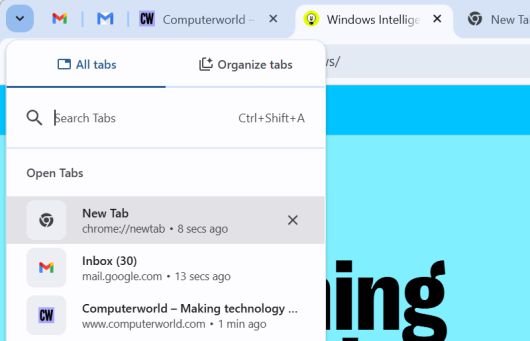
탭을 여러 개 열어두면 필요한 탭을 찾는 데 어려움을 겪기 쉽다. 하지만 최신 웹 브라우저는 현재 열려 있는 모든 탭을 검색할 수 있는 기능을 제공한다. 크롬과 엣지, 브레이브 같은 크로미움 기반 브라우저에서는 Ctrl+Shift+A를 누르면 열린 탭 검색 창이 나타난다.
탭 표시줄 왼쪽에 위치한 버튼을 클릭해 검색 인터페이스를 열 수도 있다. 파이어폭스에서는 탭 표시줄 왼쪽의 버튼을 클릭하면 최근 탐색 인터페이스가 열리며, 여기서 열려 있는 탭을 검색할 수 있다.
 |
Chris Hoffman, IDG |
윈도우 탭 팁 #3 : 탭을 앱으로 변환하기
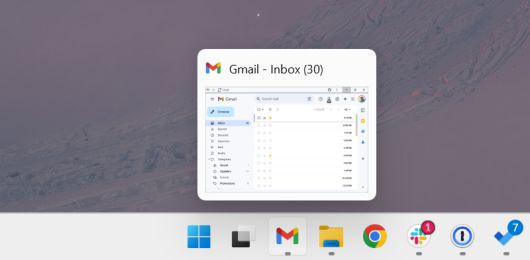
자주 사용하는 웹사이트를 단순한 브라우저 탭에서 벗어나 독립적인 애플리케이션 창으로 만들어 보자. 이는 지메일 같은 이메일 서비스를 사용하는 경우 특히 유용하며, 작업 표시줄에서 한 번의 클릭으로 손쉽게 접근할 수 있다.
먼저, 앱으로 변환하려는 웹사이트를 브라우저에서 열어둔다. 그다음, 브라우저 종류에 따라 다음 단계를 수행한다.
- - 크롬 : 메뉴 → 전송, 저장 및 공유 → ‘페이지를 앱으로 설치’ 선택
- - 엣지 : 메뉴 → 앱 → ‘이 사이트를 앱으로 설치’ 선택
안타깝게도 파이어폭스는 이 기능을 제공하지 않으며, 브레이브에서도 작동하지 않는 사이트가 많다. 하지만 지원되는 경우라면 웹 페이지에 작업 표시줄 아이콘과 바로가기가 있는 고유한 창이 표시돼 일반적인 브라우저 탭의 제약에서 벗어날 수 있다.
 |
Chris Hoffman, IDG |
윈도우 탭 팁 #4 : 세션 간 탭 저장하기
브라우저를 사용할 때 여러 탭을 열어두었다가 브라우저 창 자체를 닫으면 모든 탭이 사라진다. 하지만 간단한 설정을 통해 브라우저가 세션 간에 탭을 기억하도록 만들 수 있다. 이를 설정하는 방법은 다음과 같다:
- - 크롬 : 메뉴 → 설정 → 왼쪽에서 ‘시작 시’ 선택 → ‘마지막으로 종료한 위치에서 시작’ 선택
- - 엣지 : 메뉴 → 설정 → 왼쪽에서 ‘시작, 홈 및 새 탭’ 선택 → ‘엣지 시작 시’ 아래에서 ‘이전 세션에서 열린 탭 열기’ 선택
- - 파이어폭스 : 메뉴 → 설정 → 왼쪽에서 ‘일반’ 선택 → ‘시작 시’ 아래에서 ‘이전 창 및 탭 열기’ 활성화
- - 브레이브 : 메뉴 → 설정 → 왼쪽에서 ‘시작하기’ 선택 → ‘시작 시’ 아래에서 ‘마지막으로 종료한 위치에서 시작’ 선택
이 설정을 적용하면 단일 창에서 열려 있던 탭이 브라우저를 다시 열 때 자동으로 복원된다. 만약 여러 창을 열어둔 경우, 창을 하나씩 닫는 대신 브라우저 메뉴에서 ‘종료’를 선택해야 모든 탭이 저장되고, 다시 시작할 때 복원된다.
 |
Chris Hoffman, IDG |
윈도우 탭 팁 #5 : 탭 그룹으로 정리하기
탭을 더 체계적으로 관리하고 싶다면 탭 그룹을 활용해 보자. 탭 그룹을 생성하면 북마크 바에 저장되며, 나중에 다시 열어볼 수 있다. 또한 그룹은 장치 간에 동기화되므로 어디서든 동일하게 사용할 수 있다.
이 기능은 크롬에서 가장 강력하지만, 엣지와 브레이브에서도 비슷한 기능을 지원한다. 안타깝게도 파이어폭스는 과거에 이와 유사한 기능을 제공했지만 현재는 제거됐다.
탭 그룹을 사용하려면 탭 표시줄에서 탭을 우클릭한 후 ‘새 그룹에 탭 추가’를 선택하면 된다. 탭 그룹은 여러 프로젝트를 동시에 진행하거나, 업무와 개인 작업을 구분할 때 유용하다.
 |
Chris Hoffman, IDG |
윈도우 탭 팁 #6 : 북마크 폴더로 탭 저장하기
탭 그룹도 유용하지만, 고전적인 방법인 탭을 북마크 폴더로 저장하는 방식도 여전히 실용적이다. 탭 표시줄에서 탭 하나를 마우스 오른쪽 버튼으로 클릭하고 ‘모든 탭 북마크하기’를 선택하거나 Ctrl+Shift+D를 누르면 된다. 파이어폭스에서는 먼저 모든 탭을 우클릭해서 선택한 뒤, 북마크해야 한다.
저장한 북마크 폴더를 쉽게 찾을 수 있도록 북마크 표시줄에 배치하는 것을 추천한다. 북마트 폴더를 우클릭한 뒤 ‘모두 열기’를 선택하면 모든 탭을 한 번에 열 수 있다. 작업이 끝난 뒤에는 해당 폴더를 삭제하여 깔끔하게 정리할 수도 있다.
윈도우 탭 팁 #7 : 닫힌 탭 다시 열기
방금 닫은 탭을 다시 여는 방법은 간단하다. 브라우저의 탭 표시줄의 빈 공간을 오른쪽 버튼으로 클릭하고 ‘닫은 탭 다시 열기’ 또는 ‘닫은 창 다시 열기’를 선택하면 마지막으로 닫은 탭이나 창이 복원된다. Ctrl+Shift+T를 눌러도 마지막으로 닫힌 탭을 빠르게 다시 열 수 있다.
 |
Chris Hoffman, IDG |
윈도우 탭 팁 #8 : 세로형 탭 바 사용하기
더 혁신적인 탭 관리를 원한다면, 브라우저 탭을 창 위쪽이 아닌 세로 사이드바에 배치해 보자. 특히 넓은 화면을 사용하는 사용자에게 인기 있는 기능으로, 탭 관리를 더 효율적으로 만들어준다. 세로형 탭 바 사용 방법은 다음과 같다.
- - 크롬 : 기본적으로 지원하지 않지만, ‘버티컬 탭 인 사이드 패널(Vertical Tabs in Side Panel)’ 같은 확장 프로그램을 설치하면 사용할 수 있다.
- - 엣지 : 이 기능이 내장돼 있다. 탭 바 빈 공간을 오른쪽 클릭한 뒤 ‘세로 탭 켜기’를 선택하면 된다.
- - 파이어폭스 : 기본 기능은 없지만, 모질라에서 실험 중인 기능이라는 징후가 있다. 현재는 ‘트리 스타일 탭(Tree Style Tab)’ 확장 프로그램이 세로형 탭 관리의 훌륭한 대안이다.
- - 브레이브 : 세로 탭이 내장되어 있다. 메뉴 → 설정으로 이동해 왼쪽에서 ‘모양’을 선택한 뒤, 탭 설정에서 ‘세로 탭 사용’을 활성화하면 된다.
- - 아크 브라우저(Arc browser) : 기본적으로 세로 탭을 사용한 UI를 제공한다. 탭 관리를 완전히 새롭게 경험하고 싶다면 주목할 만한 옵션이다.
세로형 탭은 탭이 많아질수록 더 유리하며, 화면 공간을 보다 효과적으로 활용할 수 있다. 브라우저와 사용 환경에 맞는 세로 탭 옵션을 활용해 생산성을 한 단계 높여보자.
dl-itworldkorea@foundryco.com
choffman editor@itworld.co.kr
저작권자 한국IDG & ITWorld, 무단 전재 및 재배포 금지
 이 기사의 카테고리는 언론사의 분류를 따릅니다.