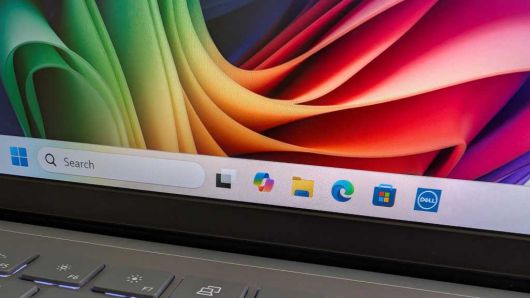
윈도우 노트북은 맥과 비교해 한 가지 큰 장점이 있다. 바로 터치스크린이다. 마우스를 버리자는 말은 아니다. 하지만 너무 많은 사용자가 터치스크린 PC의 유용성을 간과하고 있다. 잘 활용하면 터치스크린은 업무 생산성을 크게 향상시킬 수 있다.
윈도우 환경이 마우스와 키보드를 버리고 모두 터치스크린으로 바뀌는 일은 일어나지 않겠지만, 노트북의 터치스크린은 언제나 유용하다. 문서 작업, 웹 검색, 동영상 감상 등 어떤 작업을 하든 컴퓨터의 터치스크린이 얼마나 유용한지 알 수 있는 5가지 핵심 팁을 소개한다.
윈도우 환경이 마우스와 키보드를 버리고 모두 터치스크린으로 바뀌는 일은 일어나지 않겠지만, 노트북의 터치스크린은 언제나 유용하다. 문서 작업, 웹 검색, 동영상 감상 등 어떤 작업을 하든 컴퓨터의 터치스크린이 얼마나 유용한지 알 수 있는 5가지 핵심 팁을 소개한다.
 |
ⓒ Chris Hoffman, IDG |
윈도우 터치스크린 팁 #1. 문서에 서명하기
필자가 가장 좋아하는 터치스크린 사용 방법 중 하나는 문서에 빠르게 서명하는 것이다. 노트북의 터치패드에 정성스럽게 서명을 하거나 휴대폰의 앱을 사용하거나 스캔한 서명 이미지를 붙여 넣거나 문서를 인쇄한 후 다시 스캔하는 등 다른 방법도 있다.하지만 최신 노트북에서 문서에 서명하는 가장 편리한 방법은 터치스크린에 직접 손가락을 대고 서명하는 것이다. 마이크로소프트 엣지 브라우저에서 PDF 문서에 서명하거나 어도비 리더 같은 애플리케이션을 사용할 수 있다. 또는 도큐사인(DocuSign) 같은 웹 기반 서명 서비스를 사용해 문서에 서명하라는 요청을 받을 수도 있다. 어느 쪽이든 PC에 터치스크린이 있으면 훨씬 쉽다.
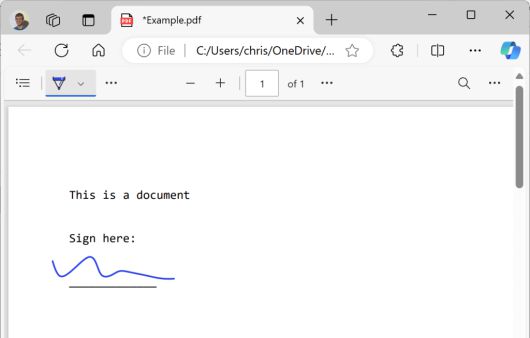 |
터치스크린이 있으면 비즈니스 문서에 서명하는 것이 훨씬 쉬워진다. ⓒ Chris Hoffman, IDG |
윈도우 터치스크린 팁 #2. 문서와 웹 페이지 스크롤하기
터치스크린은 단순히 문서나 웹 페이지를 스크롤하는 용도로는 심각하게 과소평가되고 있다. 무릎 위에 노트북을 올려놓고 사용하거나 비행기 좌석의 좁은 공간에 꽉 끼어 있거나 침대에서 늦은 밤 업무용 이메일을 확인하는 등 책상을 떠나 있을 때 특히 그렇다.이럴 때는 터치패드로 스크롤하는 것보다 손가락으로 스크롤할 수 있는 방식으로 노트북을 잡는 것이 더 편리하다. 특히 힌지를 360도 회전할 수 있어 좁은 공간에 잘 맞는 유연한 노트북을 사용한다면 더욱 그렇다. 솔직히 필자는 책상에 앉아서도 손가락으로 웹 페이지를 스크롤할 때가 있다. 아직 해보지 않았다면 한번 시도해 보기 바란다.
윈도우 터치스크린 팁 #3. 확대 및 축소하기
터치스크린은 화면을 빠르고 쉽게 확대/축소할 수 있다. 브라우저에서 구글 지도, 이미지, 웹 페이지, 문서 등을 볼 때 휴대폰에서 확대/축소할 때와 마찬가지로 핀치 투 줌을 사용한다.작은 줌 버튼을 클릭하거나 노트북의 트랙패드에서 핀치 투 줌을 시도하는 것보다 훨씬 유용하다. 물론, 트랙패드로도 핀치 투 줌 기능을 사용할 수 있지만, 작은 트랙패드보다 큰 화면에서 하는 것이 더 쉽다.
윈도우 터치스크린 팁 #4. 제스처를 사용해 바탕화면 탐색하기
윈도우에는 맞춤형 터치스크린 제스처 모음이 사용자의 손길을 기다리고 있다. 간단하고 기억하기 쉬운 팁은 아니지만, 이런 제스처 기능은 매우 유용하다. 또한 윈도우 11은 윈도우 10보다 더 많은 내장 터치스크린 제스처를 사용할 수 있다. 주요 기능은 다음과 같다.- 화면 하단에서 한 손가락으로 위로 스와이프해 시작 메뉴를 표시한다.
- 화면 왼쪽 가장자리에서 한 손가락으로 스와이프해 위젯 창을 표시한다.
- 화면 오른쪽 가장자리에서 한 손가락으로 스와이프해 알림 센터를 표시한다.
- 세 손가락으로 위로 스와이프하면 작업 보기로 열려 있는 모든 창이 표시된다.
- 세 손가락으로 아래로 스와이프하면 바탕 화면이 표시된다.
- 세 손가락으로 왼쪽 또는 오른쪽으로 스와이프하면 마지막으로 사용하던 앱으로 전환된다.
- 여러 개의 가상 데스크톱을 사용하는 경우 왼쪽 또는 오른쪽에서 네 손가락으로 스와이프하면 데스크톱을 전환할 수 있다.
윈도우 11에서 이 기능이 작동하지 않는다면, 설정> 블루투스 및 디바이스> 터치에서 '세 손가락 제스처’와 ‘네 손가락 제스처'가 활성화되어 있는지 확인하기 바란다.
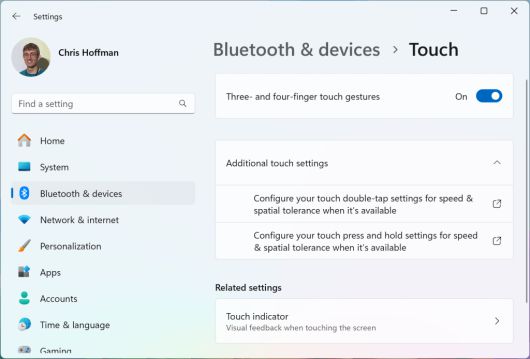 |
윈도우에는 잠재적으로 유용한 다양한 터치스크린 제스처가 있다. ⓒ Chris Hoffman, IDG |
윈도우 터치스크린 팁 #5. 기본적인 탭과 누르기 활용하기
터치스크린을 활용하는 다른 유용한 방법도 많이 있다. 마우스처럼 사용할 수도 있다. 무언가를 탭하는 것으로 클릭을 하고, 누르고 드래그해 이동할 수 있다.설정 화면을 사용하거나 양식을 작성할 때는 터치패드로 커서를 이동하는 것보다 손가락으로 각 확인란을 탭하면 더 빠르게 진행할 수 있다.
키보드와 터치스크린을 함께 사용할 수도 있다. 예를 들어 파일 탐색기에서 여러 개의 파일을 선택할 때 Ctrl 키를 누른 상태에서 각 파일을 차례로 탭하면 된다. 터치패드를 사용해 각 파일을 클릭하는 것보다 Ctrl 키를 누르고 화면을 터치하는 것이 더 빠르다.
터치스크린은 노트북에서 동영상을 스트리밍할 때도 유용하게 사용할 수 있다. 노트북의 트랙패드를 사용해 재생 컨트롤을 찾는 대신 화면의 재생 컨트롤을 탭하기만 하면 된다.
"비디오 또는 오디오 파일을 '스크러빙(Scrubbing)'하는 것도 터치스크린의 또 다른 훌륭한 활용법이다. 찾아보기/뒤로 가기 슬라이더를 길게 터치한 다음 손가락을 앞뒤로 움직여 동영상에서 원하는 지점을 찾을 수 있다. 노트북의 트랙패드를 사용하는 것보다 훨씬 덜 어색하다.
3D 모델링이나 CAD 애플리케이션으로 작업하는 경우, 터치스크린은 모델을 회전하는 데 매우 유용하다. 이 외에도 사용하는 앱에 따라 다양한 용도로 활용할 수 있다.
노트북 터치스크린은 없어지지 않는다
터치스크린 노트북의 생산성 향상 가치에 대해 소개했다. 당장 터치스크린 노트북을 구매할 필요는 없다. 하지만 다음 노트북 구매 시 터치스크린이 탑재된 노트북을 고려하는 것도 좋은 선택지가 될 것이다.물론 현재 사용 중인 노트북이 펜 입력을 지원한다면 터치스크린은 훨씬 더 유용해진다. 다양한 압력 레벨을 지원하는 디지타이저를 사용하면, 노트북은 메모, 문서 표시, 그림 그리기 등을 할 때 훌륭한 도구가 된다.
사람들은 손가락으로 화면을 더럽히는 것을 싫어한다는 반론도 있다. 사실일까? 모든 사용자가 하루 종일 손가락으로 휴대폰 화면을 문지르고 있지 않은가! 스마트폰이나 터치스크린 노트북 모두 화면을 청소할 때 극세사 천만 있으면 얼룩 없이 깨끗하게 유지할 수 있다.
editor@itworld.co.kr
Chris Hoffman editor@itworld.co.kr
저작권자 한국IDG & ITWorld, 무단 전재 및 재배포 금지
 이 기사의 카테고리는 언론사의 분류를 따릅니다.


!['10살 연하♥' 김영희, 결혼 5년 차에 안타까운 소식 전했다…임산부로 오해받아 ('말자쇼')[종합]](/_next/image?url=https%3A%2F%2Fthumb.zumst.com%2F256x144%2Fhttps%3A%2F%2Fstatic.news.zumst.com%2Fimages%2F77%2F2025%2F12%2F28%2F21164ca8c55c4a09b01a95cbdfb6f3b7.jpg&w=384&q=100)
!['처가 손절' 이승기, 결혼 3년 차에 결국 해외로 떠났다…"이홍기와 잘 어울릴 듯" ('체인지')[종합]](/_next/image?url=https%3A%2F%2Fthumb.zumst.com%2F256x144%2Fhttps%3A%2F%2Fstatic.news.zumst.com%2Fimages%2F77%2F2025%2F12%2F28%2F354e2df0b73e4a63b54417b9c52ed72c.jpg&w=384&q=100)