윈도우는 데스크톱 운영체제이지만, 스마트폰이 등장한 이후 PC와 노트북에서 모바일 앱을 실행하려는 시도는 꾸준히 계속됐다. 기존까지는 블루스택(BlueStacks) 같은 에뮬레이션 소프트웨어를 이용해 윈도우에서 안드로이드 앱을 실행했다. 하지만 마이크로소프트가 윈도우 11을 내놓으면서 네이티브로 안드로이드 앱을 지원하게 됐다. 이제는 이 기능이 운영체제에 완전하게 통합됐고 멀티태스킹도 가능하다.
단, 안드로이드 스마트폰에서 사용하는 모든 앱을 윈도우에서 쓸 수 있는 것은 아니다. 윈도우 11의 이 기능은 아마존 앱스토어(Amazon Appstore)를 기준으로 지원한다. 대략 구글 플레이 스토어의 1/10 정도 앱만 등록돼 있다고 생각하면 된다. 결과적으로 상당수 안드로이드 앱은 윈도우에서 실행할 수 없다. 하지만 유명 소셜 플랫폼은 모두 지원하고, 특히 현재 윈도우 11에서 스레드(Threads)를 사용할 수 있는 유일한 방법이기도 하다. 스레드는 메타가 내놓은 새 소셜 앱으로 아직 데스크톱 버전이 나오지 않았다.
윈도우 11에서 안드로이드 앱을 사용하는 과정은 직관적이다. 하지만 처음에는 약간의 설정 작업이 필요하다. 다행히 전체 과정은 몇분이면 끝난다.
단, 안드로이드 스마트폰에서 사용하는 모든 앱을 윈도우에서 쓸 수 있는 것은 아니다. 윈도우 11의 이 기능은 아마존 앱스토어(Amazon Appstore)를 기준으로 지원한다. 대략 구글 플레이 스토어의 1/10 정도 앱만 등록돼 있다고 생각하면 된다. 결과적으로 상당수 안드로이드 앱은 윈도우에서 실행할 수 없다. 하지만 유명 소셜 플랫폼은 모두 지원하고, 특히 현재 윈도우 11에서 스레드(Threads)를 사용할 수 있는 유일한 방법이기도 하다. 스레드는 메타가 내놓은 새 소셜 앱으로 아직 데스크톱 버전이 나오지 않았다.
윈도우 11에서 안드로이드 앱을 사용하는 과정은 직관적이다. 하지만 처음에는 약간의 설정 작업이 필요하다. 다행히 전체 과정은 몇분이면 끝난다.
1. 가상화 기능 활성화하기
시작 메뉴 옆에 있는 검색 바에서 '윈도우 기능 켜고 끄기(Turn windows features on or off)'를 입력한 후 제어판에서 관련 항목을 연다. '가상 머신 플랫폼(Virtual Machine Platform))' 옆에 있는 박스를 체크하고 '확인'을 누른다. 변경 사항을 적용하기 위해 기기를 재시작한다.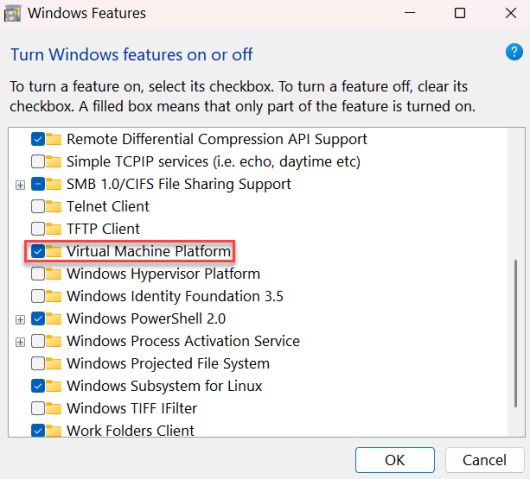 |
ⓒ Anyron Copeman/Foundry |
2. 아마존 앱스토어와 안드로이드용 윈도우 서브시스템 다운로드하기
마이크로소프트 스토어를 열어 '아마존 앱스토어(amazon appstore)'를 찾아 '설치'를 누른다. 팝업이 나타나면 '다운로드(Download)'를 클릭한다. 이제 '확인'을 누르고 다운로드가 완료될 때까지 기다린다. 파일 크기가 크기 때문에 몇분 정도 걸린다. 다운로드가 끝나면 '아마존 앱스토어 열기(Open Amazon Appstore)'를 클릭한다. 안드로이드용 윈도우 서브시스템이 카메라 접근하도록 허용할지 선택하면(필수는 아니다), 아마존 앱스토어가 작업표시줄에 나타난다.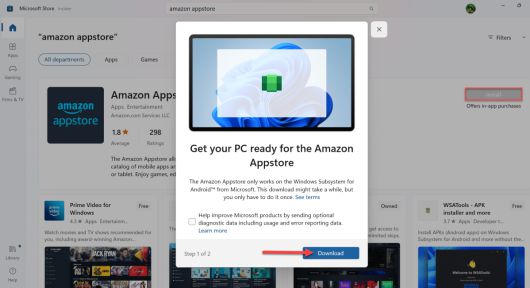 |
ⓒ Anyron Copeman/Foundry |
3. 아마존 계정으로 로그인하기
아마존 계정이 없다면 만들어야 한다. 이미 계정이 있다면 바로 로그인한다.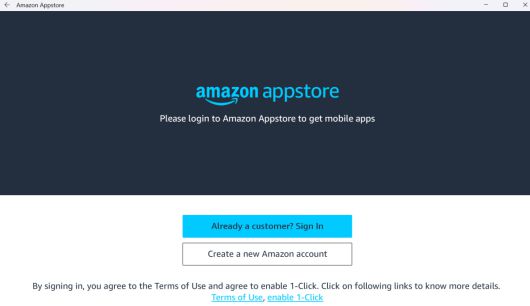 |
ⓒ Anyron Copeman/Foundry |
4. 다운로드할 앱을 찾아 설치하기
이제 마이크로소프트 스토어와 매우 비슷하게 생긴 아마존 앱스토어 홈페이지가 나타난다. 윈도우에서 사용하려는 앱을 찾아 앱 옆에 있는 '설치(Install)' 혹은 '얻기(Get)'를 클릭하고 설치가 완료되면 '열기(Open)'를 누른다. 이렇게 설치한 앱은 윈도우 11의 다른 앱과 완전히 똑같이 작동하고 검색도 할 수 있다.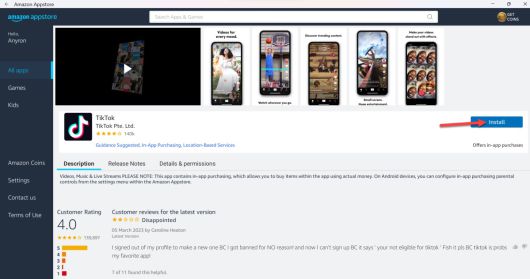 |
ⓒ Anyron Copeman/Foundry |
한편, 윈도우 11에서 안드로이드 앱을 쓰는 가장 편리한 방법은 역시 구글 플레이 스토어로 들어가 앱을 다운로드하는 것이다. 그런데, 안타깝게도 이는 지원하지 않는다. 마이크로소프트는 구글 플레이 스토어에서 앱을 직접 설치하는 것을 공식적으로 지원한 적이 없고, 지난 몇달 동안 몇 가지 복잡한 과정을 거쳐 사용할 수 있었다. 하지만 이조차 2023년 1월부터 막혔고, 아직 다른 방법이 등장하지 않았다. 일단은 아마존 앱스토어에 만족해야 하는 상황이다.
노트북에서 모든 안드로이드 앱을 자유롭게 사용하고 싶다면, 가장 좋은 대안은 크롬북이다. 크롬북에 들어간 크롬OS는 구글이 만든 소프트웨어여서 플레이 스토어를 네이티브로 지원한다.
editor@itworld.co.kr
Anyron Copeman editor@itworld.co.kr
저작권자 한국IDG & ITWorld, 무단 전재 및 재배포 금지
 이 기사의 카테고리는 언론사의 분류를 따릅니다.


![[종합] '희귀병 투병' 박원숙, 결국 안타까운 소식 전했다…"몸 너무 안 좋아" 오열 ('같이삽시다')](/_next/image?url=https%3A%2F%2Fthumb.zumst.com%2F256x144%2Fhttps%3A%2F%2Fstatic.news.zumst.com%2Fimages%2F77%2F2025%2F12%2F23%2F0d4010d8ca6e4487876aa066676ec256.jpg&w=384&q=100)