AI 기반 채팅, 검색 앱이 큰 인기를 끌고 있지만 여기는 작은 문제가 하나 있다. 이런 앱은 브라우저에서 실행되므로 각 사이트로 개별적으로 이동해야 쓸 수 있다. 그런데 이런 번거로움을 피하는 방법이 있다. 즉, 새로운 AI 기반 빙(Bing), ChatGPT, 그리고 마침내 구글의 바드(Bard) 검색 엔진은 모두 윈도우에 앱으로 저장해 필요할 때 호출할 수 있다. 구체적인 방법은 다음과 같다.
일단 웹 사이트는 윈도우 시작 메뉴에 고정되거나 모든 위치에 직접 ‘애플리케이션’으로 저장할 수 있다. 그 결과인 애플리케이션은 여전히 웹 앱이지만 자체적으로 별도 창으로 로드되며, 구석에 두거나 최소화하고 혹은 그렇지 않을 경우 윈도우를 통해 관리할 수 있다. 마이크로소프트 엣지 및 구글 크롬 모두에서 이 작업을 할 수 있다.
이렇게 사용하는 것이 구체적으로 어떻게 다를까? 웹 앱을 시작 메뉴에 고정하면 기본값은 새 브라우저 탭에서 챗GPT 혹은 빙을 여는 것이다. 반면 윈도우에 앱으로 저장하면 탭이나 즐겨찾기 없이 자체 브라우저 창으로 저장된다. 두 가지 모두 웹 페이지를 메인 시작 바로가기 메뉴 내에 저장하지만, 후자만 앱 목록에 배치된다. 이를 빠르게 실행하려면 Win+R 명령을 사용하면 된다. 여기서 살펴볼 더 쉬운 방법은 ChatGPT, 빙 혹은 기타 AI 프로그램을 앱으로 저장하는 것이다. 참고로 여기서 살펴보는 모든 지침은 빙, ChatGPT 혹은 구글 바드도 동일하게 적용된다.
 |
ⓒ Mark Hachman/IDG |
일단 웹 사이트는 윈도우 시작 메뉴에 고정되거나 모든 위치에 직접 ‘애플리케이션’으로 저장할 수 있다. 그 결과인 애플리케이션은 여전히 웹 앱이지만 자체적으로 별도 창으로 로드되며, 구석에 두거나 최소화하고 혹은 그렇지 않을 경우 윈도우를 통해 관리할 수 있다. 마이크로소프트 엣지 및 구글 크롬 모두에서 이 작업을 할 수 있다.
이렇게 사용하는 것이 구체적으로 어떻게 다를까? 웹 앱을 시작 메뉴에 고정하면 기본값은 새 브라우저 탭에서 챗GPT 혹은 빙을 여는 것이다. 반면 윈도우에 앱으로 저장하면 탭이나 즐겨찾기 없이 자체 브라우저 창으로 저장된다. 두 가지 모두 웹 페이지를 메인 시작 바로가기 메뉴 내에 저장하지만, 후자만 앱 목록에 배치된다. 이를 빠르게 실행하려면 Win+R 명령을 사용하면 된다. 여기서 살펴볼 더 쉬운 방법은 ChatGPT, 빙 혹은 기타 AI 프로그램을 앱으로 저장하는 것이다. 참고로 여기서 살펴보는 모든 지침은 빙, ChatGPT 혹은 구글 바드도 동일하게 적용된다.
이제 윈도우 내에 ChatGPT 혹은 새로운 빙을 앱으로 저장하는 방법을 살펴보자.
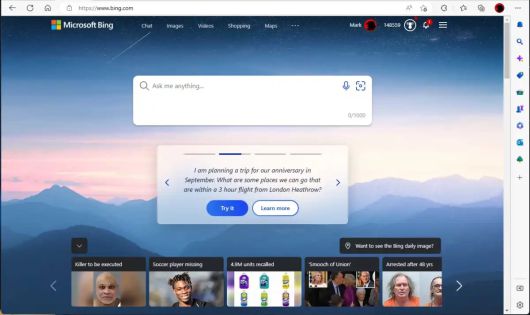
- 마이크로소프트 엣지 웹 브라우저를 열고 빙닷컴(Bing.com), ChatGPT 혹은 또 다른 사이트로 이동한다 : 이 단계는 구글 및 엣지 모두 동일하게 적용된다. 빙의 경우, https://www.bing.com로, ChatGPT는 https://chat.openai.com/chat으로 이동한다. 구글 바드도 (아직은 서비스 전이지만 서비스를 시작하면) 마찬가지다. 물론 이 모든 것은 사이트가 정상 작동한다는 것을 전제로 한다. 무료 버전 ChatGPT는 때때로 사람이 너무 몰려 접속하지 못할 수 있고, 빙은 사용하기 전 대기자 목록에 가입해야 할 수 있다.
ⓒ Mark Hachman/IDG
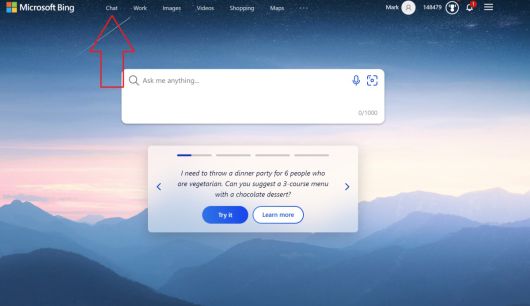
- 빙 채팅 인터페이스에 액세스하기 위해 작은 채팅 링크를 클릭하거나 위로 스와이프한다 : 앞서 살펴본 첫번째 방법의 ChatGPT 링크를 통해 AI 애플리케이션으로 바로 이동할 수 있다. 빙의 경우 현재로서는 약간의 추가 단계가 필요하다.
ⓒ Mark Hachman/IDG
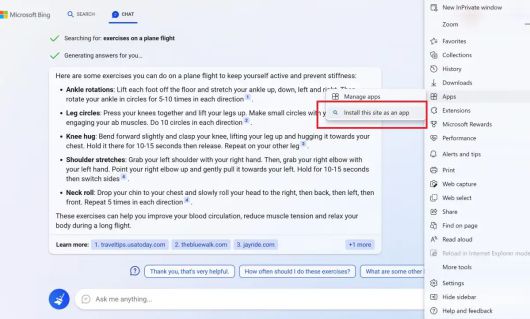
- 마이크로소프트 엣지를 사용해 빙, 챗GPT 혹은 바드를 윈도우 앱으로 저장한다 : 이 방법은 마이크로소프트 엣지에만 적용된다. 추가 옵션을 표시하려면 오른쪽 상단 코너의 줄임표 메뉴(…)를 클릭한 후 앱 항목이 나타날 때까지 메인 메뉴에서 아래로 스크롤한 다음 ‘이 사이트를 앱으로 설치’로 이동한다. 이제 ‘앱’의 이름을 쓰고 작업 표시줄, 시작 메뉴 혹은 모두 중 어디에 저장할지 선택하면 된다.
ⓒ Mark Hachman/IDG
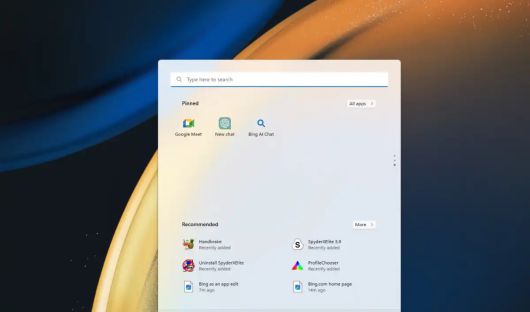
- 엣지에서는 저장된 앱이 시작 메뉴에 나타난다 : 저장된 앱이 시작 바로가기 및 앱 드로어(app drawer)에 나타난다. 앱이 바로가기 메뉴 하단에 표시되고 앱 드로어 내에 알파벳 순으로 표시되므로 이를 찾기 위해 아래로 스크롤해야 할 수 있다. 앱 이름을 알고 있으면 윈도우 키 및 앱 이름을 입력하거나 윈도우 + R 바로가기를 사용해 빠른 실행 창을 열면 언제든지 빠르게 사용할 수 있다. 채팅 창 내에 앱을 저장하더라도 앱이 기본 빙 검색창에 기본 저장돼 있을 것이다.
ⓒ Mark Hachman/IDG
- 그러면 빙 혹은 ChatGPT가 앱으로 나타난다.
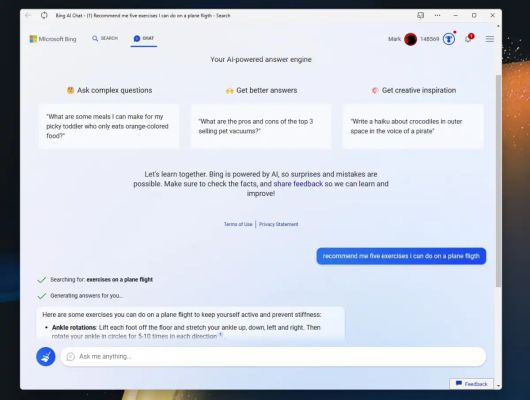
ⓒ Mark Hachman/IDG
- 여기서 ChatGPT 경우와 같이 마이크로소프트 엣지의 시작 메뉴에 앱을 고정할 수도 있다 : 오른쪽 상단의 줄임표 메뉴(…)로 다시 이동한 다음 아래로 스크롤해 ‘더 많은 툴(More Tools) > 시작메뉴에 고정(Pin to Start)’으로 이동한다. 이는 사용해야 할 때 바로가기에서 ChatGPT, 빙 혹은 바드를 제외하면 된다는 의미다.
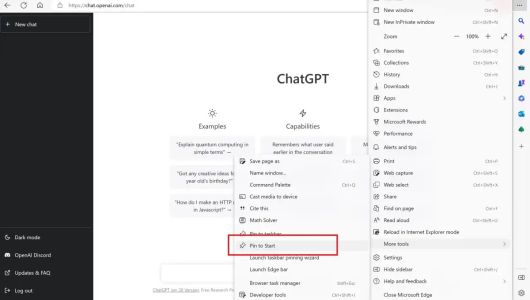
ⓒ Mark Hachman/IDG
- 챗GPT 혹은 빙을 크롬 내 ‘바로가기’로 저장하기 : 크롬은 사용자가 앱에 대한 ‘바로가기’를 생성할 수 있도록 지원한다. 별도의 창을 만들 것인지도 선택할 수 있다. 기본값은 클릭 시 열리는 추가 탭으로 바로가기를 저장하는 것이다. 바로가기를 별도의 창으로도 저장할 수 있는데, 이는 바로가기를 앱으로 저장한다는 의미다. 두 경우 모두 바로가기는 시작 바로가기 메뉴에 저장되지만 윈도우 앱 목록에는 저장되지 않는다.
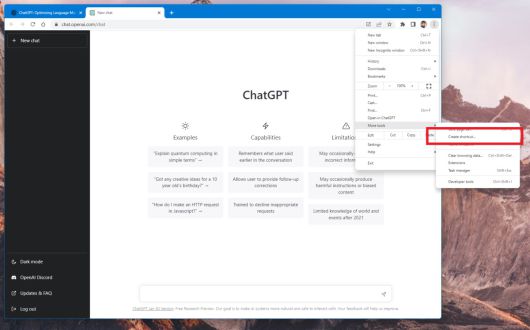
ⓒ Mark Hachman/IDG
editor@itworld.co.kr
Mark Hachman editor@itworld.co.kr
저작권자 한국IDG & ITWorld, 무단 전재 및 재배포 금지
 이 기사의 카테고리는 언론사의 분류를 따릅니다.


![박나래 논란 새국면…"처벌 안 받을 것" 왕진 전문의→세무사 '반전' 분석 [Oh!쎈 이슈]](/_next/image?url=https%3A%2F%2Fthumb.zumst.com%2F256x144%2Fhttps%3A%2F%2Fstatic.news.zumst.com%2Fimages%2F29%2F2025%2F12%2F18%2F84bfb11d02224c1994044d35d01444d6.jpg&w=384&q=100)


!['전원일기' 박윤배, 폐섬유증에 쓰러진 영원한 '응삼이'…시공간 초월한 눈물 '5주기' [Oh!쎈 이슈]](/_next/image?url=https%3A%2F%2Fthumb.zumst.com%2F256x144%2Fhttps%3A%2F%2Fstatic.news.zumst.com%2Fimages%2F29%2F2025%2F12%2F18%2F2b6bfde57f7b46f2b568ffd5be4b7b05.png&w=384&q=100)