곧 출시될 마이크로소프트 디자이너(Microsoft Designer)꼭 직접 써봐야만 하는 시각 예술 디자인 도구다. 클립챔프(Clipchamp)에 이어 마이크로소프트가 만든 최고의 일반 사용자용 앱이라고 단언할 수 있다.
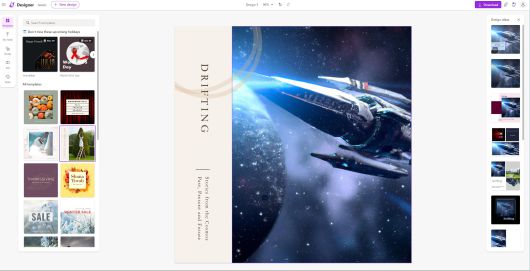
디자이너 프로그램을 왜 사용할까? 이유는 2가지, AI 아트와 템플릿이다. 디자이너에서 사용자는 단 몇 초 만에 완전한 프로젝트를 생성할 수 있는, 지능적으로 제안된 템플릿과 거의 무제한인 AI 아트를 결합할 수 있다.
마이크로소프트가 마이크로소프트 디자이너를 발표한 것은 지난 10월이다. 현재는 프리뷰 모드의 소규모 테스터에게만 개방되어 있다. PCWorld는 트위터에서 공유된 미리보기 코드를 통해 액세스하게 되었고, 마이크로소프트는 이러한 방식으로 사용자를 추가한다. 첫 번째 창작물을 다운로드한 후에는 원하는 사람과 공유할 수 있는 추가 라이선스 코드가 3개 제공된다. AI 아트 기능은 마이크로소프트 엣지 브라우저 도구인 이미지 크리에이터(Image Creator)와 공유될 것이고, 마이크로소프트 디자이너는 결국 마이크로소프트 365의 일부가 될 것이다.
디자이너 프로그램을 왜 사용할까? 이유는 2가지, AI 아트와 템플릿이다. 디자이너에서 사용자는 단 몇 초 만에 완전한 프로젝트를 생성할 수 있는, 지능적으로 제안된 템플릿과 거의 무제한인 AI 아트를 결합할 수 있다.
마이크로소프트가 마이크로소프트 디자이너를 발표한 것은 지난 10월이다. 현재는 프리뷰 모드의 소규모 테스터에게만 개방되어 있다. PCWorld는 트위터에서 공유된 미리보기 코드를 통해 액세스하게 되었고, 마이크로소프트는 이러한 방식으로 사용자를 추가한다. 첫 번째 창작물을 다운로드한 후에는 원하는 사람과 공유할 수 있는 추가 라이선스 코드가 3개 제공된다. AI 아트 기능은 마이크로소프트 엣지 브라우저 도구인 이미지 크리에이터(Image Creator)와 공유될 것이고, 마이크로소프트 디자이너는 결국 마이크로소프트 365의 일부가 될 것이다.
 |
ⓒ Mark Hachman / IDG |
흥미롭게도 디자이너는 적어도 현재로서는 기업용 도구가 아니다. 공개된 프리뷰 코드는 엔터프라이즈 혹은 교육 계정에서는 작동하지 않는다. 대신 마이크로소프트 개인 계정은 마이크로소프트 디자이너를 사용할 수 있고, 아마도 ‘디자이너는 무엇보다도 소비자 도구’라는 전반적인 주제 의식에 따른 듯하다.
사실 디자이너는 올해 초 출시된 웹 기반 영상 편집기인 마이크로소프트 클립챔프를 보완하는 도구로 느껴진다. 마이크로소프트는 클립챔프를 인수했는데 디자이너에 사용된 리소스를 어디에서 가져왔는지는 불분명하다. 그러나 디자이너 UI와 레이아웃은 더욱 세련된 버전의 클립챔프를 연상케 한다. 최근 새 윈도우 11 PC를 설치했다면 레이아웃이 매우 친숙하게 느껴질 것이다. 그러나 PCWorld의 클립챔프 리뷰대로, 웹 기반이라는 특성으로 몇 가지 문제가 발생한다. 다음 날 아침 디자이너 탭으로 돌아가면, 열린 디자이너 탭에서 오류 메시지가 표시되어 페이지를 다시 로드해야 했다. (필자의 프로젝트는 그대로 있었다.)
마이크로소프트 디자이너 사용 방법
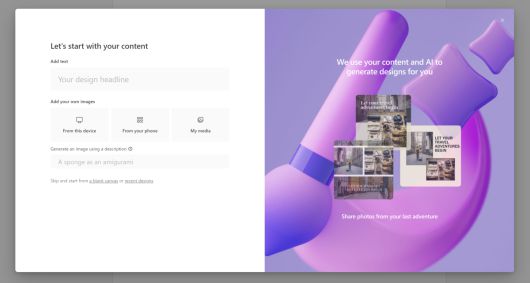 |
마이크로소프트 디자이너는 빠르고 전문가 품질의 디자인을 쉽게 만들 수 있는 개인용 프로그램이다. ⓒ Mark Hachman / IDG |
실제로 단 몇 분 내에 전문가가 작업한 듯 보이는 이미지를 만들 수 있을 것이다. 디자이너는 시간 낭비를 하지 않는다. designer.microsoft.com에서의 짧은 애니메이션 후 디자이너는 바로 작업을 시작한다. 3개의 진입점이 있다. 말하고 싶은 것, 보여주고 싶은 것, 창작하고 싶은 것이다.
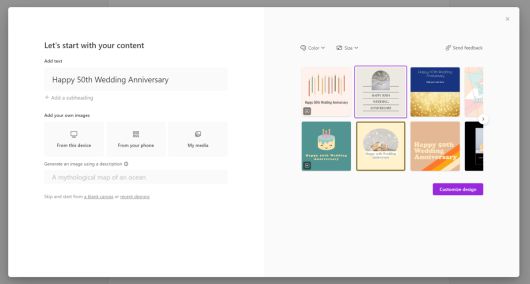
사용자가 던지는는 신호를 지능적으로 활용해 디자인하는 것이 디자이너의 강점이다. 새 디자인 제목의 (텍스트 추가) 필드에 ‘행복한 50주년 결혼기념일’을 입력할 경우, 디자이너는 몇 초 안에 반지와 케이크 이미지를 사용한 기념일 카드를 여러 종류 만들 수 있다. 야구팀 피자 파티(Little League Pizza Party)를 입력하면 다양한 글꼴과 피자 배경 이미지가 있는 12개의 디자인을 볼 수 있을 것이다.
AI이지만 화려한 종류는 아니다. 필요한 기능을 제공한 다음 자리를 비켜주는 똑똑하고 도움이 되는 앱에 가깝다.
 |
원하는 이미지를 제안할 수 있게 힌트 단어를 몇 가지 입력하면 된다. ⓒ Mark Hachman / IDG |
또한 컴퓨터에 저장된 이미지나 사진으로 시작할 수도 있다. 사용자가 어떤 메시지를 전달하려고 하는지 앱이 아직 모르는 상태이므로 초대장이나 축하 같은 의도를 나타내려면 레이아웃을 조정해야 한다. 사진의 초점을 정확하게 중앙으로 맞추는 기능도 우수했다.
템플릿을 선택하면 사용자는 언제나 즉석에서 다른 템플릿으로 빠르게 변경할 수도 있다. 또한 사용자는 일부 제안된 요소(작업영역 좌측에 표시된)를 사용해 장면에 추가할 수 있다. 그러나 솔직히 이러한 템플릿은 너무 깨끗하고 세련되어 어지럽히는 것은 거의 낭비처럼 보인다.
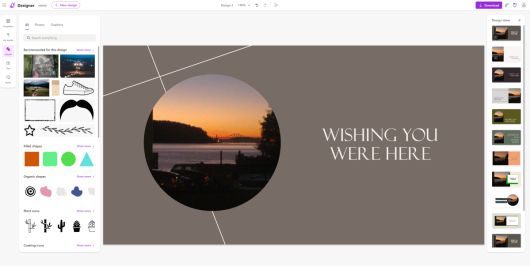 |
베이 애리어의 해질녘 사진을 업로드했더니 이 이미지를 활용한 템플릿을 수십 개 찾았다. ⓒ Mark Hachman / IDG |
화려하기보다는 강력한 AI
또한 디자이너는 앱의 핵심인 AI 아트를 중시하지 않는다. 디자이너 시작 페이지의 3번째 항목은 ‘설명을 활용한 이미지 생성’인데, 디자이너에서 가장 뛰어난 항목이다. 여기에서 거의 모든 종류의 사용자 개인화 배경을 만들 수 있다.지난 여름부터 많은 인기를 얻기 시작한 AI 이미지 생성 서비스의 개념은 간단하다. 보고 싶은 이미지나 장면을 텍스트로 입력하면 AI 서비스가 어울리는 이미지를 만들어 낸다. 해변 무도회와 결혼식, 앤디 워홀 스타일로 그린 치과와 고릴라, 연필 스케치 느낌을 주는 사무라이 코알라 등 그 어떤 상상이나 조합이 가능하다.
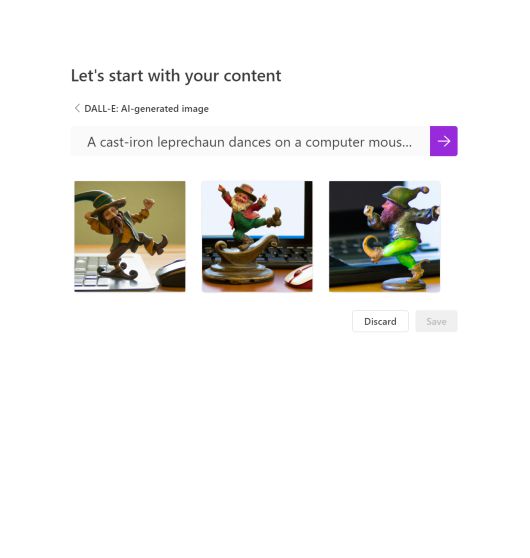
실제로 텍스트 프롬프트에 입력하면 마이크로소프트는 최종 결과를 조정하는 방법에 대한 아이디어를 제공하기 위해 입력 내용을 더 많이 수정하는 제안을 나열한다. 솔직히 다소 혼란스럽다. 결과 생성 시작을 위해 보라색 화살표 아이콘을 클릭해 선택할 수 있는 세 가지 결과를 얻는 게 완전히 직관적이지는 않기 때문이다.
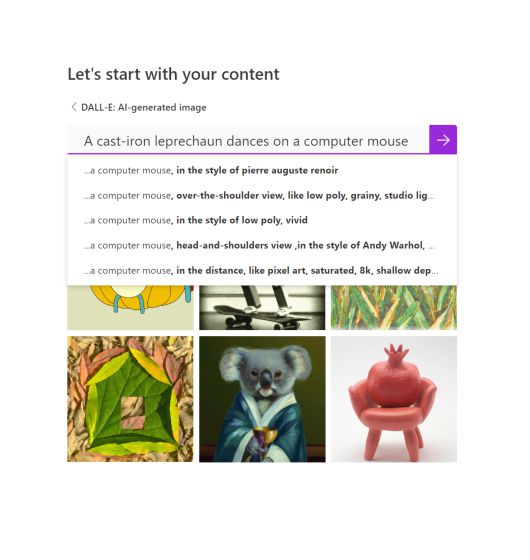 |
ⓒ |
 |
ⓒ Mark Hachman / IDG |
물론 결과가 완벽하지만은 않다. 그러나 디자이너 프로그램의 무작위적 쿼리치고는 상당히 훌륭한 결과물이 나온다. AI 아트를 좋아하는 사용자는 생성 이미지 개수에 제한이 없어야 기뻐할 것이다. 마이크로소프트는 구식 DALL-E 알고리즘을 사용하는 대신 더욱 정교화된 DALL-E 알고리즘을 사용하고 있다고 언급한 바 있다. 필자의 프롬프트는 결과를 도출하는 데 약 12초 정도가 걸렸다. 결과를 하드 드라이브에 직접 저장할 수는 없지만(디자이너는 새로운 프로젝트를 시작할 때 결과물을 사용한다), 마우스 오른쪽 버튼을 클릭해 새로운 탭에서 이미지를 열거나 저장할 수 있다. 이를 통해 마이크로소프트는 1,024×1,024 이미지를 생성함을 알 수 있다.
몇 가지 제한도 있다. 개인 소유 이미지를 AI 아트의 소스로 사용할 수 없다. AI를 장면의 특정 부분에 제한한다는 뜻인 인페인팅(inpainting) 혹은 아웃페인팅(outpainting)은 없다.
위험도가 높은 이미지를 사용한 ‘성인용’ 생일 카드 이미지도 만들 수 없다. 상의를 탈의한 이미지 혹은 심지어 핀업 포스터 같은 이미지를 시도하면 오류 메시지가 발생했다(이번에는 이미지를 생성할 수 없었다). 유명인의 이미지는 쓸 수 있는 것 같았는데, 도널드 트럼프 같은 정치적 인물은 해당하지 않았다. 항공기 조종사 복장을 한 배리 본즈, 복싱 경기 중인 조지 워싱턴이나 에이브러햄 링컨은 결과물에 사용됐다. 오래 전 사망한 인물이라서일까? 톰 크루즈와 니콜 키드먼 같은 배우의 사진으로는 제대로 된 결과를 도출하지 못했다.
 |
배리 본즈와 비행기 파일럿의 합성. ⓒ Mark Hachman / IDG |
AI 이미지 생성에 애저 클라우드 네트워크가 사용된다는 것은 거의 확실하다. 머지 않아 AI 아트는 사치품이 아니라 일반적인 서비스로 보급될 수 있을 것이다. 그러나 마이크로소프트는 한 걸음 더 나아갔다. AI 아트가 친구, 동료, 고객들이 공유할 수 있는 완성 이미지를 빠르게 만드는 도구라는 것이 마이크로소프트의 입장인 것 같다.
편집 도구 여기저기에도 AI가
접근방식도 마찬가지로 ‘상세한 편집을 돕는 도구일 뿐’이라는 느낌이다. 페이지 요소를 이동하면, 다른 요소와의 정렬을 돕는 안내선이 나타난다. 맞춤형 AI 아트를 추가할 필요도 없다. ‘하와이 해변’ 같은 설명으로 앱 안에서 검색할 수 있고, 디자이너가 수십 장의 사진을 제안하면 다시 불투명도나 크기 등 여러 요소를 수정해 결과물에 활용할 수 있다.고양이를 안고 있는 자녀의 사진을 수정할 때도 디자이너 앱의 AI가 배경을 흐리게 하거나 완전히 없앨 수 있다. 완벽하지는 않다. 포토샵만큼 편집 기능이 다양하지도 않다. 그러나 속도가 빠르고 결과물도 평균적으로 우수하다.
다른 마이크로소프트 앱 안에 흩어져 있던 편집 도구도 디자이너에서 함께 제공된다. 예를 들어 페인트 3D의 매직 셀렉트(Magic Select) 기능은 아마도 디자이너의 배경 제거 기능의 원조인 것 같다. 또한, 디자이너 비주얼(Visual) 탭에는 인스파이어 미(Inspire Me)라는 버튼이 있는데, 이 기능을 활용하면 이미지가 전체적으로 프로젝트에 더 적합하게 변한다. 윈도우 사진 앱에도 비슷한 AI 기능이 있다.
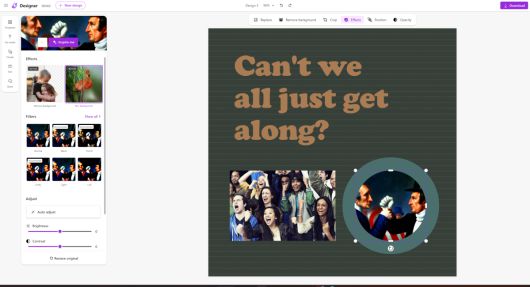 |
왼쪽 이미지를 오른쪽에서처럼 다양한 선택지를 가지고 편집할 수 있다. ⓒ Mark Hachman / IDG |
흥미롭게도, 클리프챔프와 마찬가지로 무료 등급과 프리미엄 등급 간 차이가 없다. 디자이너 앱이 마이크로소프트 365의 일부이기 때문일 것이다. 아마도 캔버 프리미엄을 월 12.99달러에 제공하는 경쟁사 캔바(Canva)를 의식적으로 겨냥했을 가능성이 높다. 캔바 프리미엄 요금제에는 배경 제거, 프리미엄 애니메이션, 1억 장 이상의 프리미엄 사진(텍스트-투-이미지 AI 아트 포함), 매월 1테라바이트의 클라우드 저장 공간이 포함되어 있다. 향후 마이크로소프트 디자이너와 마이크로소프트 365에서 비슷한 상품이나 서비스가 나올 수도 있다. 개인적으로는 아직 캔바의 디자이너 템플릿이 다양하다고 느끼지 않는다.
유일하게 마음에 들지 않는 것은 옵트인(opt-in)이 아닌 옵트아웃(opt-out) 워터마크가 있기 때문에 창작물을 저장할 때 올바른 박스에 체크해야 한다는 점이다. 그렇지 않을 경우, 디자이너를 통해 프로젝트를 매우 간단하게 완료할 수 있다. 창작물을 다운로드하거나 디자이너에서 인스타그램, 페이스북 혹은 링크드인에 공유할 수 있다. 심지어 QR 코드 촬영을 통해 스마트폰에 공유할 수도 있다. (필자의 경우 효과가 없었으나, 아마도 안드로이드 스마트폰 기본 설정이 크롬으로 설정되어 있고, 베타 소프트웨어에 권한 문제가 있기 때문일 것이다.)
또한 인쇄 서비스로의 링크나 연결이 없다는 점도 확인했다. 디자이너 앱으로 자신만의 세련되고 전문적인 전자책 표지, 포스터, 혹은 인사말 카드를 몇 초 만에 만들 수 있다면, 완성된 프로젝트를 멋지고 두꺼운 용지에 인쇄하는 선택지를 제공할 수는 없는 걸까?
이점을 빼면 디자이너 앱은 이미 훌륭하다. 빠르고 효율적이고, 똑똑하며 단순하고 매끄럽다. 클립챔프와 함께 최근 몇 년 동안 마이크로소프트가 출시한 개인 서비스 중에서도 단연 최고다. 최근 마이크로소프트의 앱은 저마다 창의성 르네상스를 구현한다는 점에서 기꺼이 사용해 볼만하다.
editor@itworld.co.kr
Mark Hachman editor@itworld.co.kr
저작권자 한국IDG & ITWorld, 무단 전재 및 재배포 금지
 이 기사의 카테고리는 언론사의 분류를 따릅니다.


!["전 남친과 한번만 더 자고 싶다"..시한부 아내의 마지막 소원 [어떻게 생각하세요]](/_next/image?url=https%3A%2F%2Fthumb.zumst.com%2F256x144%2Fhttps%3A%2F%2Fstatic.news.zumst.com%2Fimages%2F14%2F2025%2F12%2F27%2Fb817421c227348fa83bdf32024069607.jpg&w=384&q=100)