문서의 위아래와 좌우의 가장자리는 거의 사용되지 않는 영역이다. 만들고 있는 문서의 종류나 출력할 용지에 따라 이 여백을 적절하게 조정해야 읽기 좋은 문서가 완성된다. 구글 문서에서는 여백을 조절하는 2가지 방법이 있다.
가장 빠르고 쉬운 방법은 메뉴 표시줄 아래의 눈금자를 이용하는 것이다. 눈금자가 표시되지 않으면 메뉴 모음에서 ‘보기’를 클릭한 다음 ‘눈금자 표시’에 체크가 되어 있는지 확인해 보자.
눈금자의 왼쪽에는 파란색 직사각형과 파란색 화살표가 나란히 있는 도형이 있다. 오른쪽에는 파란색 화살표 뿐이다. 왼쪽의 직사각형은 문단 첫 번째 줄의 들여쓰기와 내어쓰기를 조절하는 역할을 하므로 여백 조절을 할 때는 사용되지 않는다.
파란색 화살표는 페이지 좌우의 들여쓰기를 조절하는 기능을 한다. 파란색 화살표를 클릭하고 원하는 위치로 드래그해 여백을 조정할 수 있다. 이게 전부다.
눈금자가 제공하는 것보다 더 미세한 조정이 필요하다면 페이지 설정에서 여백을 조정해야 한다. 메뉴 표시줄의 ‘파일’을 클릭한 다음 드롭다운 메뉴 아래쪽에 있는 ‘페이지 설정’을 선택한다.
눈금자 이용하기
가장 빠르고 쉬운 방법은 메뉴 표시줄 아래의 눈금자를 이용하는 것이다. 눈금자가 표시되지 않으면 메뉴 모음에서 ‘보기’를 클릭한 다음 ‘눈금자 표시’에 체크가 되어 있는지 확인해 보자. 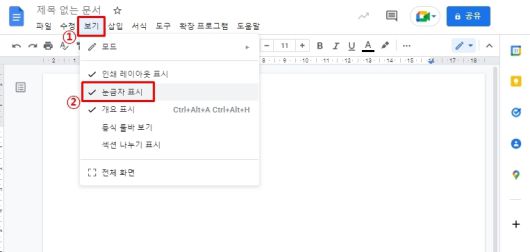 |
‘보기’의 드롭다운 메뉴에서 눈금자를 활성화/비활성화할 수 있다. ⓒ ITWorld |
눈금자의 왼쪽에는 파란색 직사각형과 파란색 화살표가 나란히 있는 도형이 있다. 오른쪽에는 파란색 화살표 뿐이다. 왼쪽의 직사각형은 문단 첫 번째 줄의 들여쓰기와 내어쓰기를 조절하는 역할을 하므로 여백 조절을 할 때는 사용되지 않는다.
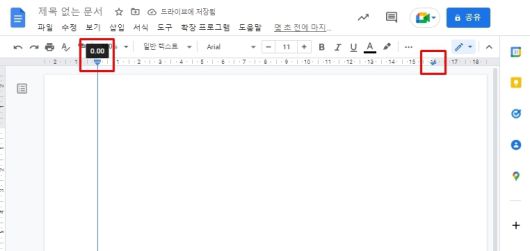 |
파란색 삼각형을 클릭하고 원하는 위치에 끌어 놓으면 페이지 여백이 바뀐다. ⓒ ITWorld |
파란색 화살표는 페이지 좌우의 들여쓰기를 조절하는 기능을 한다. 파란색 화살표를 클릭하고 원하는 위치로 드래그해 여백을 조정할 수 있다. 이게 전부다.
페이지 설정에서 변경하기
눈금자가 제공하는 것보다 더 미세한 조정이 필요하다면 페이지 설정에서 여백을 조정해야 한다. 메뉴 표시줄의 ‘파일’을 클릭한 다음 드롭다운 메뉴 아래쪽에 있는 ‘페이지 설정’을 선택한다.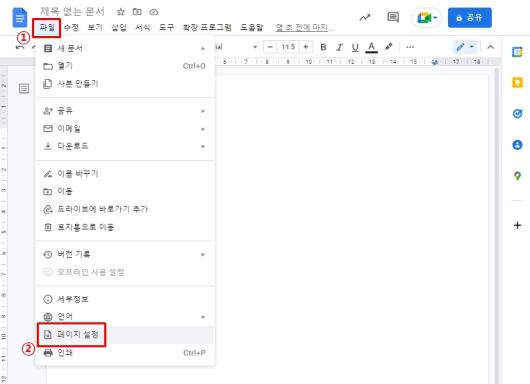 |
메뉴 표시줄의 ‘파일’에서 ‘페이지 설정’에 접근할 수 있다. ⓒ ITWorld |
페이지 설정 창의 오른쪽에서 ‘여백’ 설정을 찾을 수 있을 것이다. 상자 안의 숫자를 직접 입력해 페이지 여백을 미세하게 변경하고 완료되면 ‘확인’을 누른다.
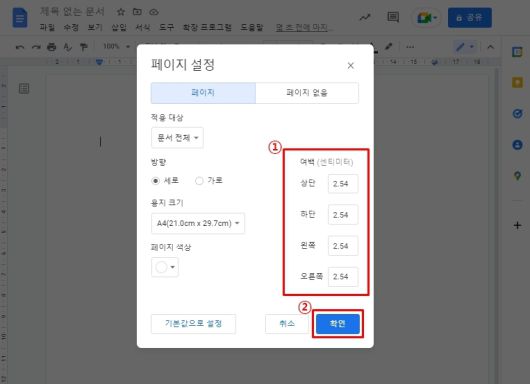 |
페이지 설정 창에서 훨씬 미세하게 여백을 조정할 수 있다. ⓒ ITWorld |
이제 아주 미세한 페이지 여백까지 조절되었다.
editor@itworld.co.kr
Marshall Gunnell editor@itworld.co.kr
저작권자 한국IDG & ITWorld, 무단 전재 및 재배포 금지
 이 기사의 카테고리는 언론사의 분류를 따릅니다.


![[크립토24] XXI, 상장 첫날 주가 20% 급락…비트코인 4만개 보유에도 시장 반응은 냉담](/_next/image?url=https%3A%2F%2Fthumb.zumst.com%2F256x144%2Fhttps%3A%2F%2Fstatic.news.zumst.com%2Fimages%2F126%2F2025%2F12%2F16%2F74095de3e6594b2a995736edcf5c55a4.jpg&w=384&q=100)

![[코인 시황] 비트코인·이더리움까지 '기술적 붕괴'… 연말 앞둔 코인시장, 약세 신호 겹친다](/_next/image?url=https%3A%2F%2Fthumb.zumst.com%2F256x144%2Fhttps%3A%2F%2Fstatic.news.zumst.com%2Fimages%2F52%2F2025%2F12%2F16%2F9a3912a11fe04f0d992ae139fce82af0.jpg&w=384&q=100)