
[IT동아 김영우 기자] PDF 규격 파일은 어느 기기에서나 균일한 형태로 열람이 가능하며 쉽게 수정을 할 수 없다는 특성을 가지고 있어 계약서나 배포 자료, 출판물과 같은 중요 문서용으로 자주 쓰인다. 다만 이런 특성 때문에 일부 내용을 편집하거나 추가하고자 할 때 불편을 주기도 한다. 이를테면 PDF 규격의 계약서에 서명을 하려면 해당문서를 프린터로 출력해 직접 펜으로 서명한 후 다시 스캔을 하는 등의 번거로운 과정을 거치기도 한다. 어도비 애크로뱃 프로와 같은 전문가용 소프트웨어를 이용하면 좀 더 편하게 편집이 가능하지만 소프트웨어 자체가 고가라서 부담이 된다. 본격적인 PDF 편집 기능까지는 바라지 않더라도 추가 비용 없이 서명 정도만 간단히 넣는 방법은 없을까?
<우측 바로가기 메뉴나 상단 도구 탭을 통해 '채우기 및 서명'을 활성화하자>
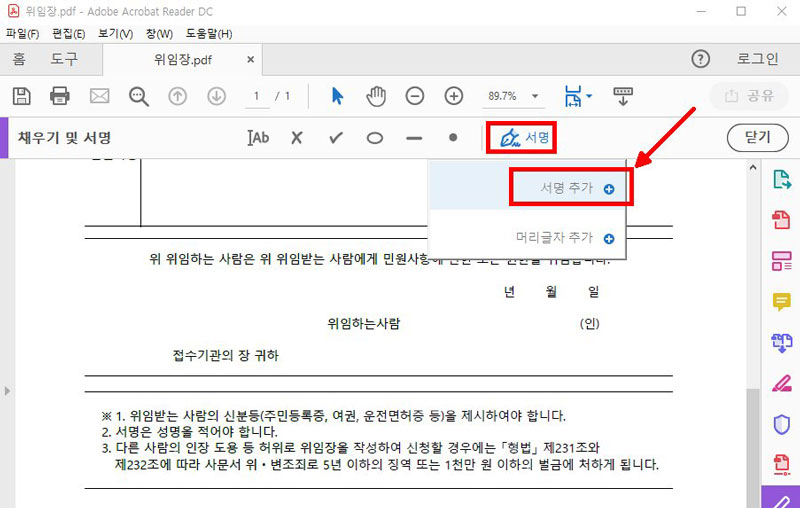
어도비 애크로뱃 리더 DC를 이용, 서명하기를 원하는 PDF 문서를 불러오자. 그 다음 상단의 '도구' 탭, 혹은 우측의 바로가기 메뉴에서 '채우기 및 서명’ 항목을 선택하면 문서 상단에 서명을 위한 도구가 추가된다. 일단은 추가된 채우기 및 서명 메뉴의 오른쪽에 있는 '서명' 아이콘을 클릭하면 나오는 '서명 추가+' 메뉴를 선택해보자.
PC 환경의 경우(어도비 애크로뱃 리더 DC)
PC 환경에서 가장 편하고 손쉽게 PDF에 서명을 하는 방법 중 하나는 어도비(Adobe)에서 배포하는 무료 프로그램인 어도비 애크로뱃 리더 DC(Adobe Acrobat Reader DC)를 이용하는 것이다. 개인 외에 기업이나 공공기관에서도 무료로 쓸 수 있다. 본래 이 소프트웨어는 PDF의 편집이 아닌 열람을 위해 나온 것이지만 서명 추가나 텍스트 강조 등의 정도의 간이 편집 기능은 제공한다. 어도비 애크로뱃 리더 DC를 설치한 후 시스템을 한 번 재부팅 하는 것을 추천한다.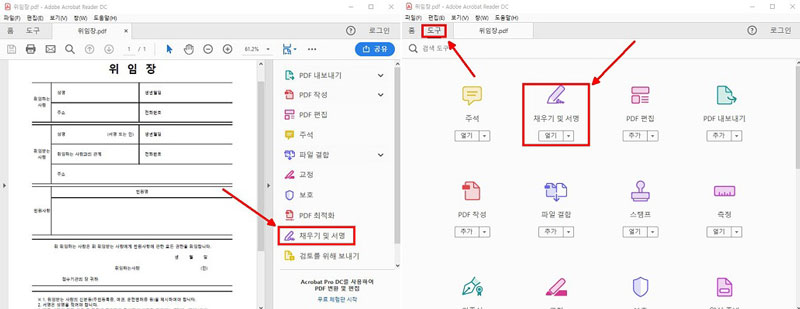 |
<우측 바로가기 메뉴나 상단 도구 탭을 통해 '채우기 및 서명'을 활성화하자>
어도비 애크로뱃 리더 DC를 이용, 서명하기를 원하는 PDF 문서를 불러오자. 그 다음 상단의 '도구' 탭, 혹은 우측의 바로가기 메뉴에서 '채우기 및 서명’ 항목을 선택하면 문서 상단에 서명을 위한 도구가 추가된다. 일단은 추가된 채우기 및 서명 메뉴의 오른쪽에 있는 '서명' 아이콘을 클릭하면 나오는 '서명 추가+' 메뉴를 선택해보자.
 |
그러면 직접 서명을 그리는 과정이 시작된다. 상단의 '유형' 탭을 선택하면 키보드 입력으로 서명을 하게 된다. 우측 하단의 '스타일 변경' 메뉴를 통해 필기체 효과를 줄 수 있는데 아쉽게도 한글은 필기체 효과가 지원되지 않는다. 한글로 서명을 하려면 '그리기' 탭을 이용하는 것을 추천한다. 이 기능을 선택하면 마우스로 직접 서명을 그릴 수 있다.
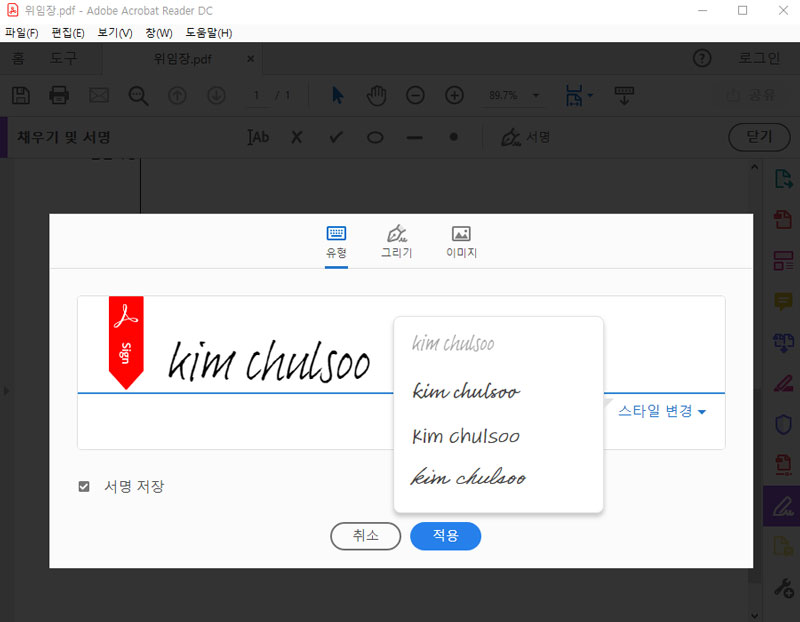 |
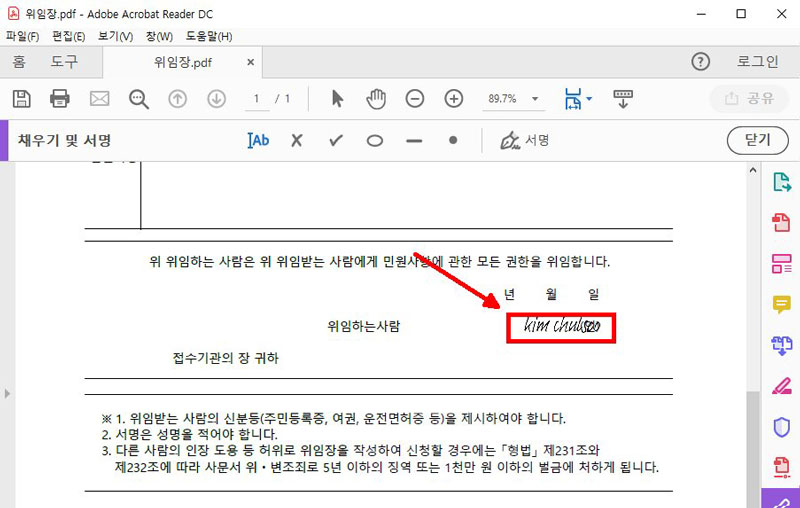
만약 서명이나 도장을 담은 이미지 파일(JPG, PNG, BMP 등)을 첨부하려면 ‘이미지’ 탭을 이용해 해당 파일을 불러오자. 이렇게 서명을 생성했다면 '적용'을 누른 후 해당 서명을 PDF 문서의 원하는 곳에 삽입하면 된다. 이렇게 서명을 삽입한 후 우측 상단의 '파일' 메뉴로 가서 PDF 문서를 저장하거나 인쇄하면 된다.
 |
모바일 환경의 경우(어도비 필&사인)
모바일 환경에서 PDF 문서에 서명을 할 때 가장 무난하게 쓸 수 있는 건 '어도비 필&사인(Adobe Fill & Sing)' 앱이다. 구글 플레이나 애플 앱 스토어를 통해 무료로 다운로드 가능하다. 어도비 필&사인 앱을 실행한 후 '상단의 작성할 양식 선택' 메뉴를 터치해 보자. 시스템 내에 저장된 PDF 파일, 혹은 이미지 파일(사진 라이브러리)을 불러올 수 있으며 실제로 있는 종이 문서를 사진 촬영해 서명을 추가하는 것도 가능하다.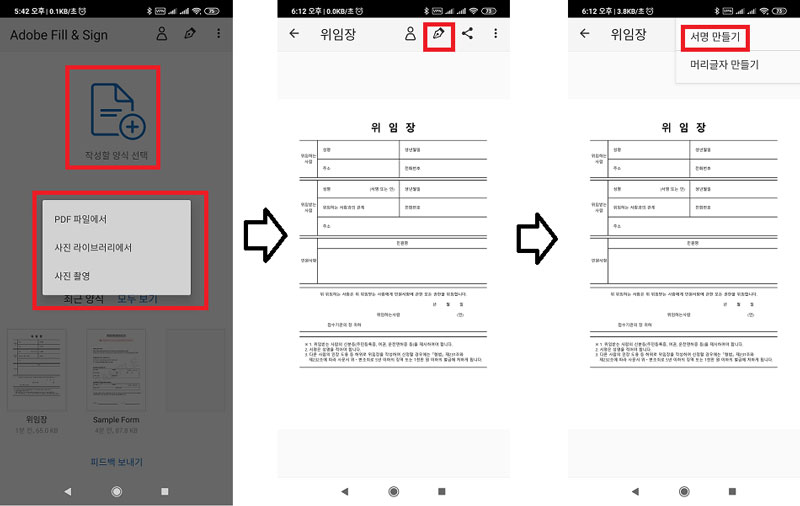 |
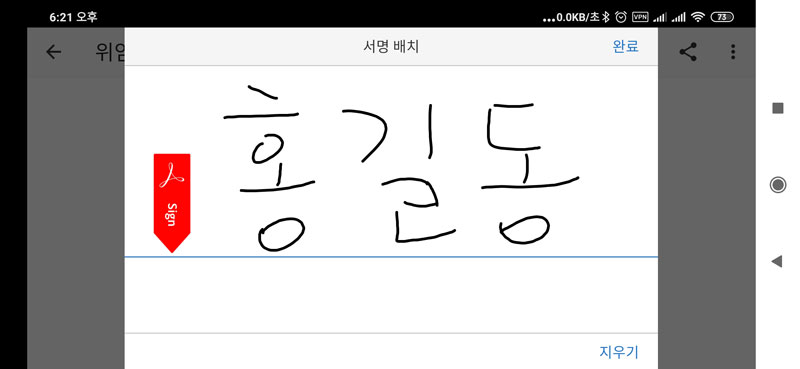
파일을 불러왔으면 우측 상단의 펜 모양 아이콘을 터치해 '서명 만들기'를 선택하자. 그러면 사용자가 직접 서명을 그릴 수 있는 작업창이 뜬다. 여기에 손가락이나 터치펜으로 직접 자신의 서명을 그린 후 '완료'를 누르면 우측 상단 서명 만들기 메뉴에 해당 서명이 등록된다.
 |
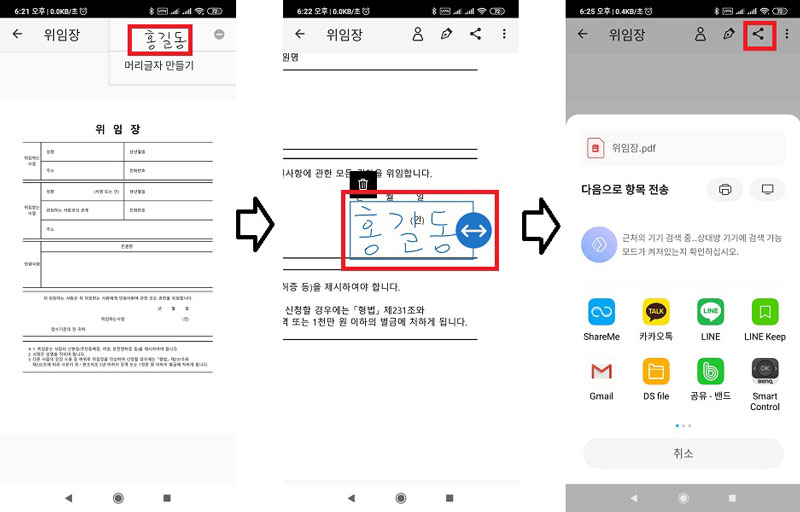
이렇게 만들어진 서명을 선택해 해당 문서의 원하는 곳에 배치하자. <-> 도구를 통해 서명의 크기도 조절할 수 있다. 서명 작업이 끝난 PDF 문서는 자동으로 저장되며 어도비 필&사인 앱의 공유 기능을 통해 다른 곳으로 전송하거나 인쇄하는 것이 가능하다. 고가의 PDF 편집용 앱, 혹은 프린터나 스캐너 없이도 간편하게 서명을 할 수 있으니 PDF 문서를 다룰 일이 많은 사용자라면 적극적으로 이용해 볼 만하다.
 |
글 / IT동아 김영우(pengo@itdonga.com)
사용자 중심의 IT 저널 - IT동아(it.donga.com)
IT동아/게임동아의 다양한 소식을 페이스북으로도 만나보세요 (https://www.facebook.com/itdonga)
 이 기사의 카테고리는 언론사의 분류를 따릅니다.


![스토킹vs강제추행…진실공방으로 번진 ‘저속노화 정희원’ 사생활 논란[사사건건]](/_next/image?url=https%3A%2F%2Fthumb.zumst.com%2F256x144%2Fhttps%3A%2F%2Fstatic.news.zumst.com%2Fimages%2F24%2F2025%2F12%2F27%2F8ac77d7d35b4417fa4c5b874b63f521e.jpg&w=384&q=100)