iOS 13과 새로운 퀵패스(QuickPath) 기능으로 아이폰에는 마침내 ‘스와이프’ 키보드가 내장되었다. 안드로이드에선 이미 10여 년간 널리 사용되던 키보드다. 지보드(Gboard), 스위프트키(SwiftKey), 그리고 스와이프(Swype) 같은 서드파티 키보드를 사용해봤다면 익숙한 방식일 텐데, 이제 이런 키보드를 사용하려고 변환하지 않아도 된다. 또한, 아이패드에서 유동식 키보드(floating keyboard) 모드일 경우 퀵패스를 사용할 수 있다.
이런 스와이프 키보드는 각 철자를 탭해서 입력하는 대신 손가락을 탭한 상태로 각 철자에 문지르듯 가져가 입력하는 방식이다. 특히 한 손으로 타이핑을 해야 할 때 유용하다.
이런 스와이프 키보드는 각 철자를 탭해서 입력하는 대신 손가락을 탭한 상태로 각 철자에 문지르듯 가져가 입력하는 방식이다. 특히 한 손으로 타이핑을 해야 할 때 유용하다.
퀵패스 키보드 사용법
퀵패스 키보드는 iOS 13으로 업그레이드해야 사용할 수 있다.우선, 키보드가 열리는 아무 앱이나 열고 현재 iOS 네이티브 키보드를 사용하고 있는지 확인한다. 단어를 입력하기 시작할 때 손가락을 때지 말고 다른 철자까지 이동한다. 너무 세게 누르지 않도록 주의해야 하며, 그럴 경우 디지털 트랙패드를 실행시킬 수도 있다. 예를 들어, ‘Macworld’를 타이핑할 때는 M에서 시작해 , A, C를 거쳐 D에서 마무리된다.
입력이 끝나서 손가락을 떼면 iOS가 자동으로 한 칸 공백을 만들어서 다음 단어를 입력할 수 있다. 스페이스바를 입력할 필요가 없다. 다음 단어를 시작할 때 이 프로세스를 반복하면 된다.
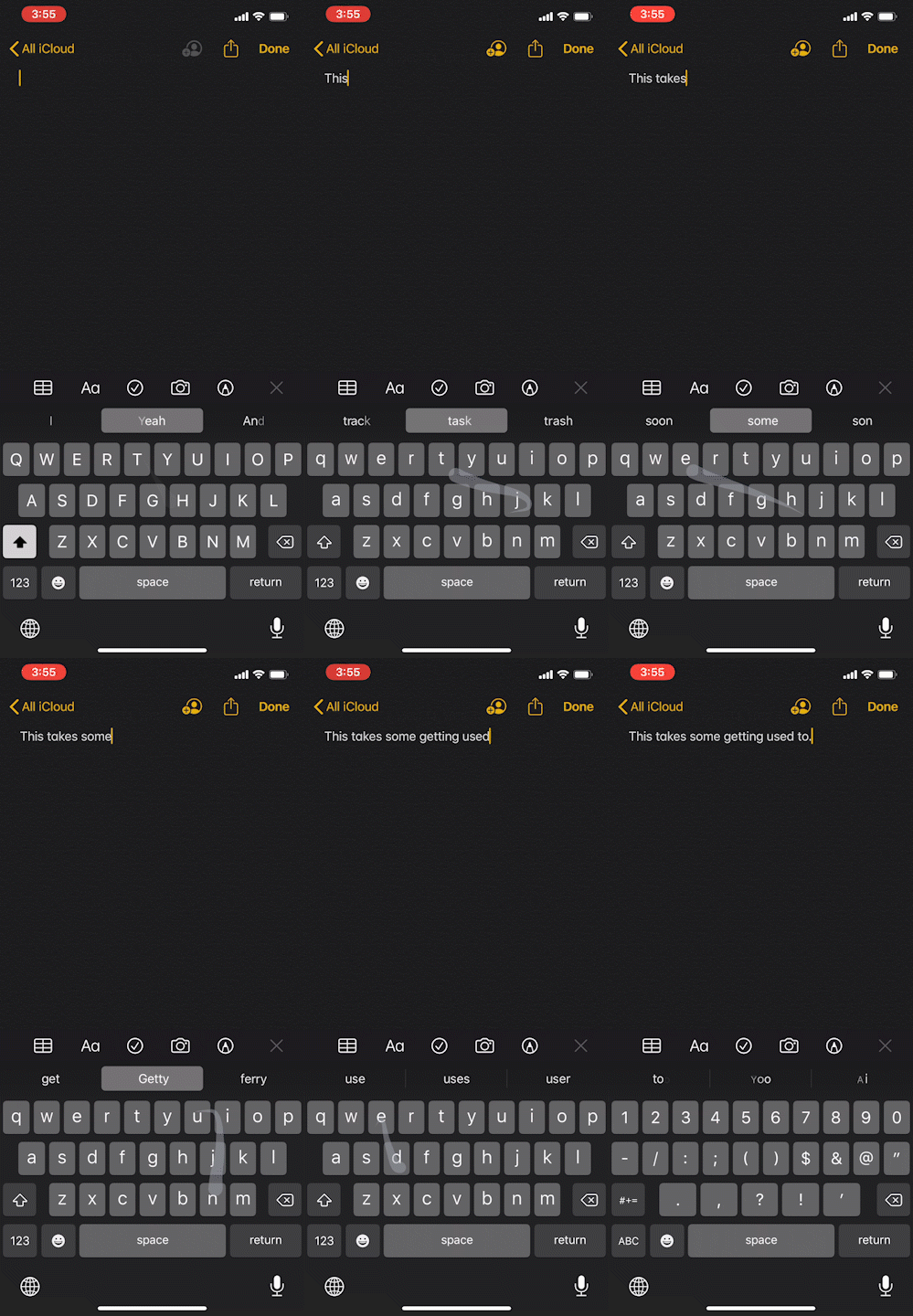
같은 알파벳을 두 번 입력해야 하는 경우에 대해서도 걱정할 필요가 없다. iOS가 알아서 해주기 때문이다. 예를 들어, ‘bal’이라고 스와이프 타이핑을 하면, 손가락을 땔 때 ‘ball’이라고 입력해준다. 아래에서 퀵패스의 동작 모습을 볼 수 있다.
 |
아이패드에서 퀵패스 사용하기
일반 아이패드 키보드에서는 퀵패스를 사용할 수 없다. 하지만 일반 키보드에서 손가락을 오므리면 나타나는 유동식 키보드 버전일 때는 퀵패스를 사용할 수 있다.유동식 키보드 사용을 종료하려면 키보드 인터페이스 위에서 손가락을 펼치면 된다. 자세한 사용법은
퀵패스 비활성화하기
퀵패스 키보드가 생각보다 유용하지 않다고 느낄 수도 있다. 다시 일반적인 타이핑 경험으로 되돌리고 싶다면, 다음의 순서에 따라 퀵패스를 비활성화하면 된다.설정 앱 > 일반 > 키보드 > 하단에서 슬라이드 투 타입(Slide to Type) 토글 끄기
퀵패스 키보드는 영어, 간체자, 스페인어, 독일어, 프랑스어, 이탈리아어, 포르투갈어를 지원하며, 한국어는 지원 대상이 아니다. editor@itworld.co.kr
Leif Johnson editor@itworld.co.kr
저작권자 한국IDG & ITWorld, 무단 전재 및 재배포 금지
 이 기사의 카테고리는 언론사의 분류를 따릅니다.