엑셀에서 바코드를 만들 수 있다니? 물론이다. 방법도 간단해서 글꼴만 다운로드하면 된다. 온라인에서 다양한 바코드 소프트웨어 프로그램이 판매되지만 ISBN이나 우편 코드와 같은 특수한 종류의 코드가 필요한 경우가 아니라면 구입할 필요가 없다. 대부분의 일반적인 바코드에는 무료 글꼴이 있고, 그 외에도 유료 글꼴을 받아 사용할 수 있다. (가격도 적당하다.)
무료로 바코드를 생성해주는 사이트도 많다(자발적인 기부는 받음). 필자가 애용하는 서비스로는 온라인 바코드 생성기(Online Barcode Generator-102가지 바코드 종류 제공), 무료 바코드 생성기(Free Barcode Generator-99가지 종류), 그리고 Barcode Generator.org(67가지 종류)가 있다. 여러분도 아마 바코드 종류가 그렇게 많은 줄은 몰랐을 것이다.
셀(또는 워드, 파워포인트, 기타 윈도우 글꼴을 사용하는 다른 프로그램)에서 나만의 바코드를 생성하는 것도 가능하고, 그 방법도 아주 쉽다.
무료로 바코드를 생성해주는 사이트도 많다(자발적인 기부는 받음). 필자가 애용하는 서비스로는 온라인 바코드 생성기(Online Barcode Generator-102가지 바코드 종류 제공), 무료 바코드 생성기(Free Barcode Generator-99가지 종류), 그리고 Barcode Generator.org(67가지 종류)가 있다. 여러분도 아마 바코드 종류가 그렇게 많은 줄은 몰랐을 것이다.
셀(또는 워드, 파워포인트, 기타 윈도우 글꼴을 사용하는 다른 프로그램)에서 나만의 바코드를 생성하는 것도 가능하고, 그 방법도 아주 쉽다.
바코드 글꼴을 다운로드하는 방법
먼저 인터넷에서 적절한 글꼴은 다운로드해야 한다. 가장 일반적으로 사용되는 바코드는 다음과 같다.• UPC-A, UPC-E 코드 : UPC는 Universal Product Code의 약어이며 소비자용 상품(식료품, 가정 용품 등)에 사용된다. POS로 스캔한다.
• EAN-13, EAN-8 코드 : EAN은 European Article Number의 약어이며, 용도는 UPC 코드와 비슷하다.
• Code128 코드 : ASCII 128문자 집합을 나타내며 주문, 유통, 수송을 위한 물류 부문에 사용된다.
• Code39 코드 : Code 3 of 9를 의미하며, 39개의 숫자 및 문자를 사용한다. 자동차 업계, 이름 배지, 재고 및 산업 애플리케이션에 사용된다.
바코드 글꼴을 사용하는 방법의 예를 들면 다음과 같다.
1. 바코드 링크를 클릭하고 Code128 및 Code39를 위한 바코드 글꼴을 찾아서 다운로드한다(fre3of9x.ttf라는 Free 3 of 9 Extended 글꼴 사용)
2. 코드 128 바코드 글꼴 다운로드(Download Code 128 Barcode Font) 링크를 두 번 클릭한다. 저장(Save) 버튼을 클릭한 다음 확인(OK)를 클릭한다.
3. 글꼴(Font) 대화 상자가 열리면 설치(Install) 버튼을 클릭하고 윈도우 글꼴 폴더에 이 글꼴을 추가한다. 3 of 9 바코드 글꼴 다운로드(Download 3 of 9 Barcode Font) 링크에 대해서 1~3단계를 반복한다.
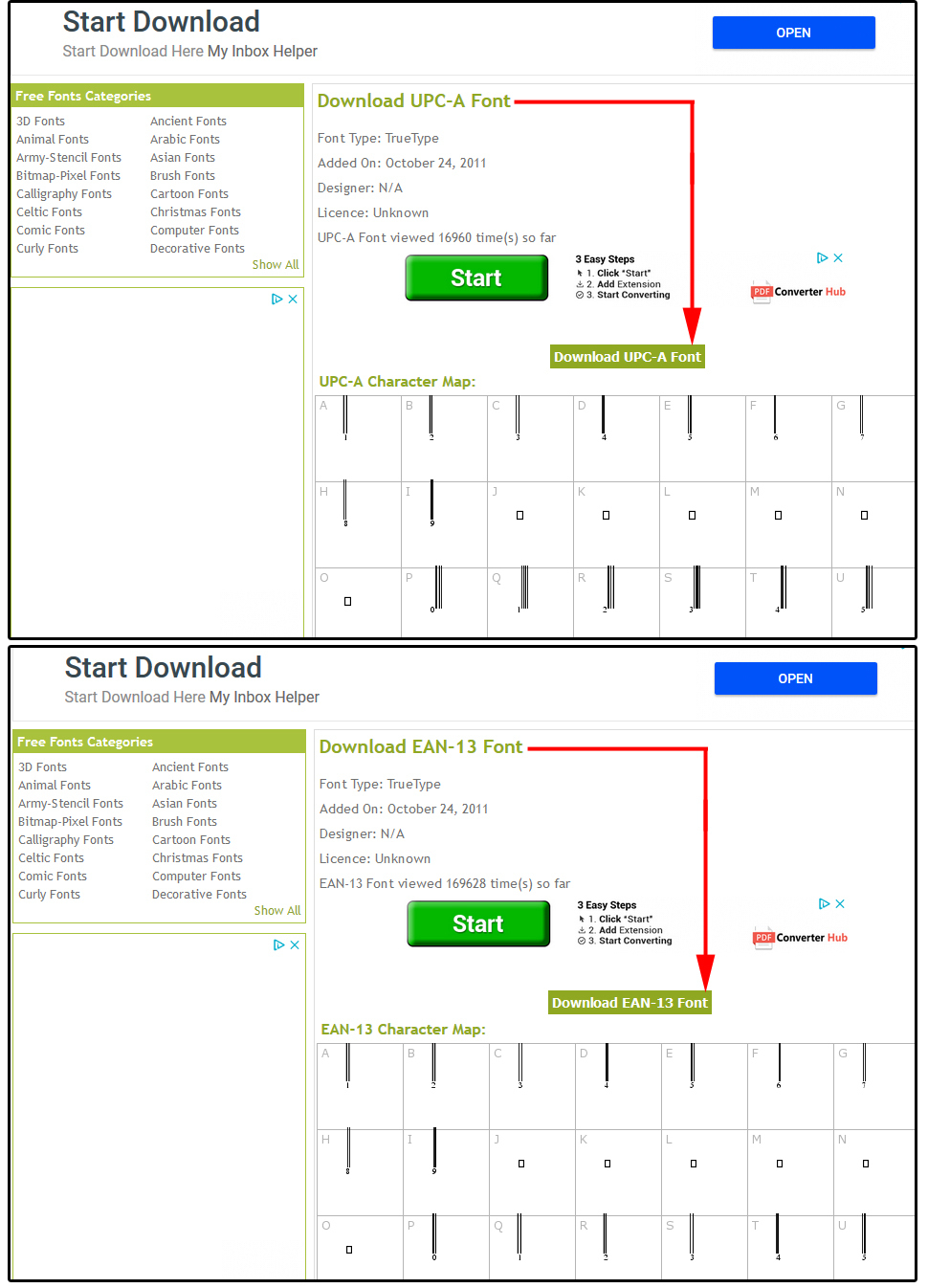
순서대로 UPC-A 바코드 링크와 EAN-13 바코드 링크를 클릭한다.
 |
1. UPC-A 글꼴 다운로드(Download UPC-A Font) 버튼을 두 번 클릭한다(시작(Start) 버튼을 클릭하지 말 것).
2. 저장(Save) 버튼을 클릭한 다음 확인(OK)을 클릭한다.
3. 글꼴(Font) 대화 상자가 열리면 설치(Install) 버튼을 클릭하고 윈도우 글꼴 폴더에 이 글꼴을 추가한다.
4. EAN-13 글꼴 다운로드(Download EAN-13 Font)에 대해 1~3단계를 반복한다.
 |
참고: 글꼴이 제대로 다운로드되었는지 확인하려면 글꼴 폴더(C:\Windows\Fonts)를 열고 수정한 날짜 열을 클릭해서 가장 최근에 수정된 파일 순으로 정렬한다. 맨 위에 4개의 글꼴 파일이 표시되어야 한다.
엑셀에 바코드 번호 입력
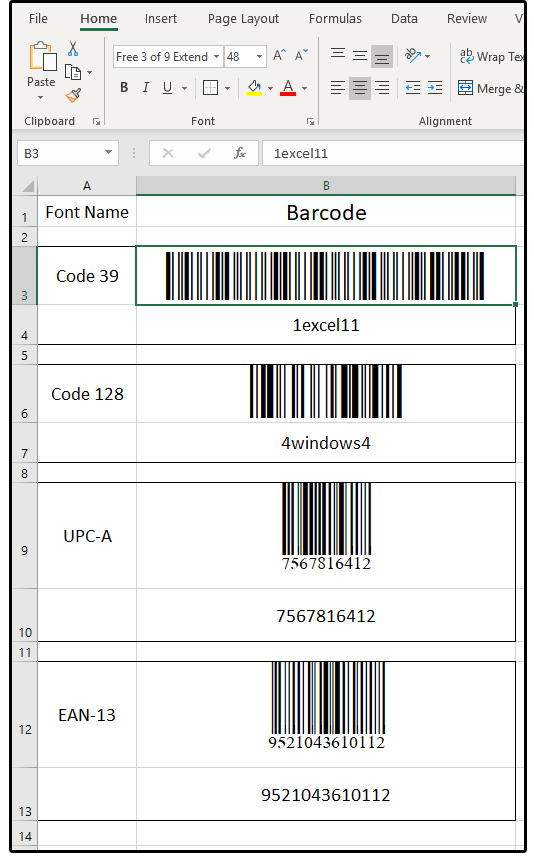
나머지 과정은 더 쉽다. 새 스프레드시트를 만들거나 기존 스프레드시트를 연다. 이 글의 목적은 엑셀에서 바코드 글꼴이 어떻게 작동하는지 보여주는 데 있으므로 다음 안내에 따른다.1. A1에 Font Name이라는 열 헤더를 입력하고, B1에 바코드(Barcode)라는 열 헤더를 입력한다.
A3, A6, A9, A12 셀에 각각 Code 39, Code 128, UPC-A, EAN-13을 입력한다.
B3과 B6에 숫자와 문자로 된 상품 이름을 입력한다(예를 들어 1excel11, 4windows4). 이 텍스트를 B4와 B7 셀에 복사한다.
B9에 10자리 숫자를, B12에 13자리 숫자를 입력한다. 이 이름을 B10과 B13에 복사한다.
마우스 커서로 B3 셀을 가리키고 홈 탭, 글꼴 그룹에서 3 of 9 Extend 글꼴을 선택한다. 오른쪽 하단의 작은 화살표를 클릭해서 C:\Windows\Fonts 폴더에 있는 모든 시스템 글꼴 목록을 표시한 다음 아래로 스크롤해서 해당 글꼴을 찾아 클릭한다.
B6 셀로 커서를 옮겨 위 동작을 그대로 하되, 이번에는 Code 128이라는 글꼴을 선택한다.
B9와 B12 셀에서 5단계를 반복하고, 각각 목록에서 UPC-A와 EAN-13 글꼴을 선택한다.
이제 바코드 번호를 입력하고 해당 글꼴만 선택하면 실제 스캔 가능한 상품용 바코드를 생성할 수 있다.
 |
엑셀의 바코드 추가 기능 사용
매주 수백 개의 바코드를 만드는 경우가 아니라면 위에 언급된 무료 온라인 바코드 생성기 또는 (해당되는 경우) 위에 나열된 무료 바코드 글꼴 중 하나를 사용하는 것으로 충분하다. 바코드 글꼴을 생성하는 데 사용되는 엑셀용 추가 기능 프로그램도 있지만 무료도 아니고 가격도 싸지 않다. 단, 아래의 세 프로그램은 모두 무료 평가판을 제공한다.1. TBarCode Office MS 추가 기능 – 컴퓨터 1대용 라이선스 1개 가격은 104달러다. 이 링크를 클릭하면 무료 데모 버전을 사용해볼 수 있다.
2. 엑셀용 바코드 생성기(Barcode Generator for Excel) – 라이선스 개당 가격 159달러.
3. 엑셀용 커넥트코드 바코드(ConnectCode Barcode for Excel) – 라이선스 개당 가격 149달러.
위 추가 기능 중 하나를 사용하려면 다음 안내에 따라 시스템에 프로그램을 설치한다.
1. 위 링크에서 추가 기능 프로그램 중 하나를 선택한다.
2. 웹사이트가 열리면 다운로드(Download) 또는 지금 구매(Buy Now) 버튼을 클릭한다.
3. 화면의 안내에 따라 하드 드라이브에 추가 기능을 다운로드한다. 프로그램이 설치되는 위치를 확인한다(드라이브, 경로 등).
참고 : 대부분의 프로그램은 적절한 엑셀 폴더에 알아서 추가 기능 프로그램을 설치한다. 그렇지 않은 경우 나중에 엑셀에서 추가 기능을 활성화할 때 해당 위치를 엑셀에 알려줘야 하므로 프로그램이 설치된 위치를 알아야 한다.
4. 엑셀을 열고 파일 > 옵션 > 추가 기능을 선택한다.
5. 방금 설치한 추가 기능이 목록에 없으면 관리 링크(화면 맨 아래)를 클릭하고 목록에서 엑셀 추가 기능을 선택한 다음 이동 버튼을 클릭한다.
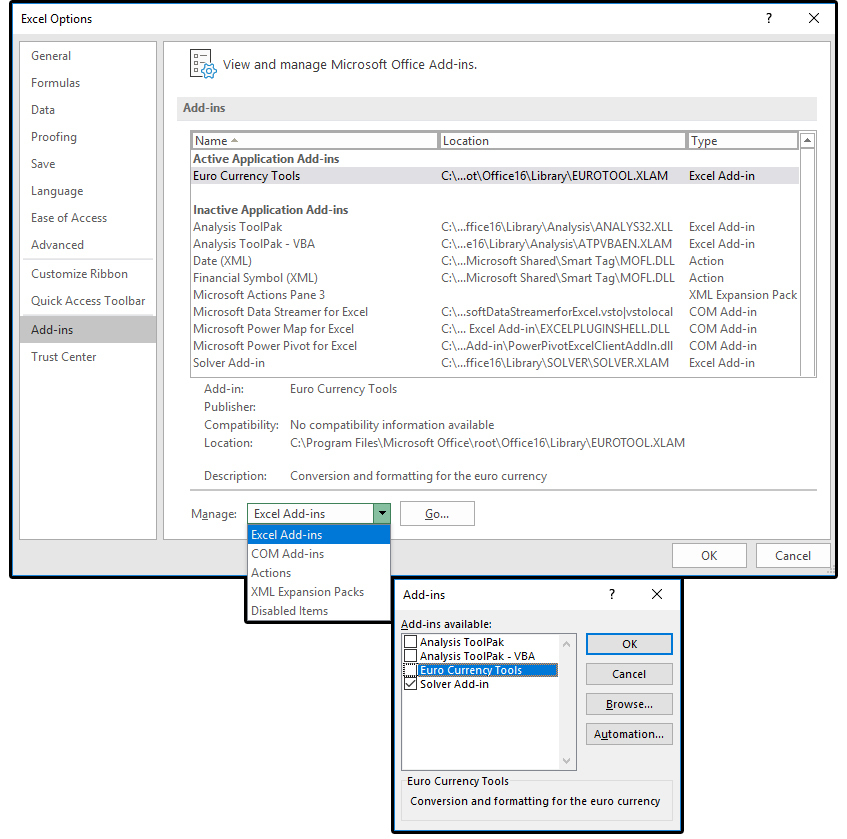 |
6. 추가 기능 대화 상자가 열리면 활성화할 추가 기능에 확인 표시를 한 다음 확인을 클릭한다.
7. 원하는 추가 기능이 표시되지 않는 경우 찾아보기 버튼을 클릭하고 새 추가 기능 위치로 이동해서 추가 기능을 클릭한 다음 확인을 클릭한다.
추가 기능이 설치되고 활성화되면 제작사 웹사이트의 안내에 따라 새 프로그램을 사용해서 바코드를 만들고 관리하고 인쇄하면 된다. editor@itworld.co.kr
JD Sartain editor@itworld.co.kr
저작권자 한국IDG & ITWorld, 무단 전재 및 재배포 금지
 이 기사의 카테고리는 언론사의 분류를 따릅니다.