미리 알림은 아이폰이나 iOS에서 중요한 부분을 차지하지만, 자칫하면 너무 많은 알림이 밀려와서 유용성을 찾기가 어렵다. 원하는 앱의 알림만 받도록 설정하거나, 미리 알림을 관리하기 쉽도록 그룹화해야 효율적이다.
iOS 12에서 알림 설정에 액세스하는 법은 다음과 같다.
1. 설정
iOS 12에서 알림 설정에 액세스하는 법은 다음과 같다.
1. 설정
2. 아래로 스크롤한 후 알림 항목을 선택한다.
잠겨있지 않을 때를 선택하면, 앱 알림은 표시되고 알림 내용은 표시되지 않는다. 안 함을 선택하면 아이폰이 잠긴 상태이든 그렇지 않든 상관 없이 알림 내용이 전혀 보이지 않는다.
 |
미리보기 표시 설정
이 항목에서는 알림 미리보기 내용이 표시되는 때를 결정한다. ‘항상’, ‘잠겨있지 않을 때’, ‘안 함’의 3가지 보기 중 선택할 수 있다.잠겨있지 않을 때를 선택하면, 앱 알림은 표시되고 알림 내용은 표시되지 않는다. 안 함을 선택하면 아이폰이 잠긴 상태이든 그렇지 않든 상관 없이 알림 내용이 전혀 보이지 않는다.
시리 제안 메뉴
이 항목에서는 시리가 앱 알림으로 수행할 수 있는 작업, 즉 단축어를 제안하는 앱을 선택한다. 예를 들어, 전화를 받지 못했을 때는 시리가 이 번호로 다시 전화할 것을 제안해준다.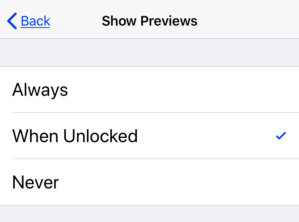 |
시리 제안 항목을 누르면, 아이폰에 설치된 앱 목록으로 이동한다. 여기에서 원하는 앱을 활성화/비활성화할 수 있다.
알림 스타일
알림 스타일 항목에서는 아이폰에 설치된 모든 앱 목록이 있고, 각 앱의 세부 설정에서 알림 수신 방식을 조정할 수 있다. 알림을 끄고 켤 수 있음은 물론, 원하는 알림의 종류, 배너 스타일, 소리 알림, 배지 알림 등을 선택할 수 있다.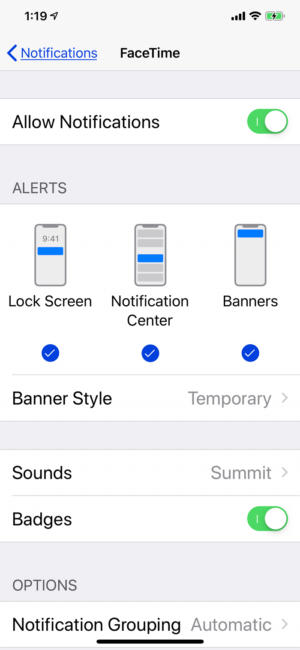 |
시간이 걸려도 각 앱에서 설정을 조정하자. 장기적으로는 이 편이 시간을 절약하는 길이다. 알림 설정은 언제든지 원하는 대로 다시 조정할 수 있다.
알림 그룹 설정
의외로 가장 중요한 것이 맨 아래에 있는 알림 그룹 설정이다. 앱별로 정리하거나 자동으로 설정하는 방법 중 편한 것을 골라 사용해보자. editor@itworld.co.kreditor@itworld.co.kr
저작권자 한국IDG & ITWorld, 무단 전재 및 재배포 금지
 이 기사의 카테고리는 언론사의 분류를 따릅니다.